
今回のゴール
第1回から第9回まで、チャットボット・ナレッジ・エージェント・フローと、Difyのひと通りを手を動かして体験してきました。最終回のテーマは「作ったものを、安全に・賢く本番で使う」こと。完成したアプリをどう配り(公開)、どう運用し、どうコストを管理するかを、実画面で締めくくります。
💡 今回のゴール
- アプリの公開チャネル(Web App・埋め込み・API)の全体像をつかむ
- 社内サイトなどへ埋め込む3つの方法を知る
- Service APIでプログラムから呼ぶ仕組みを理解する
- System(AIクレジット)と Custom(自前APIキー)を理解し、使用量・プランを管理できるようになる
① 作ったアプリを“配る”3つの入口
第3回でも触れたとおり、編集画面の 公開する から、アプリをいろいろな形で世に出せます。大きく分けて3つの入口があります。
| 入口 | こんなときに |
|---|---|
| Web App(アプリを実行) | 専用URL(udify.app/...)をそのまま同僚に配る。第3回でやりました |
| 埋め込み(サイトに埋め込む) | 自社サイトやポータルに、チャット窓を“はめ込む” |
| API(APIリファレンス) | 自社の別システムやアプリから、プログラムで呼び出す |
このほか、AIツール連携の規格であるMCPサーバーとして公開する上級者向けの方法もありますが、まずは上の3つを押さえれば十分です。今回は埋め込みとAPIを見ていきます。
② Webサイトに埋め込む
公開する▸サイトに埋め込む を開くと、埋め込み方法を選べます。用途に合わせて3種類です。
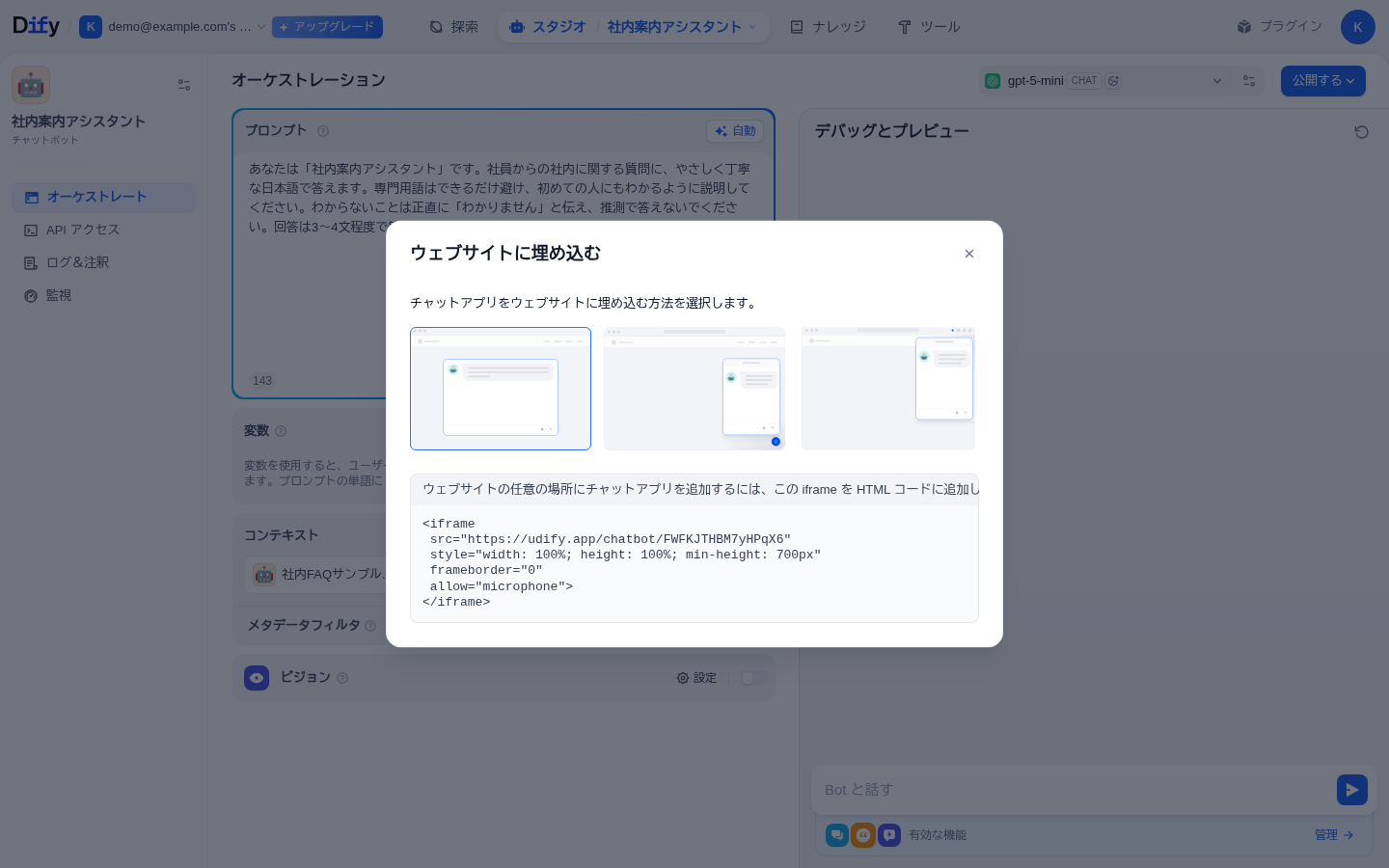
| 方法 | どんな見た目に |
|---|---|
| iframe | ページの好きな場所に、チャット画面をそのまま埋め込む |
| 右下のチャットバブル (スクリプト) | サイト右下に“吹き出しボタン”を表示。クリックでチャットが開く(よく見るタイプ) |
| Chrome拡張 | ブラウザの拡張機能として手元で使う |
⚠️ 埋め込み=“公開URL”を貼ること。情報の扱いに注意
第3回でもお伝えしたとおり、無料Sandboxの公開アプリはURLを知っていれば誰でもアクセスできる(実質パブリック)状態です。埋め込みコードに含まれるURLも同じ。社外秘の情報を扱うボットを、社外から見えるページに貼らないよう注意しましょう。本番の社内利用では、アクセス制限のかかった社内ポータルに置く・限定公開の仕組みを別途用意する、などの設計が必要です(ヨクトのような開発会社の出番です)。
③ プログラムから呼ぶ「Service API」
「自社の別システムからDifyのAIを呼びたい」というときは API を使います。左メニューの API アクセス を開くと、接続情報が確認できます。
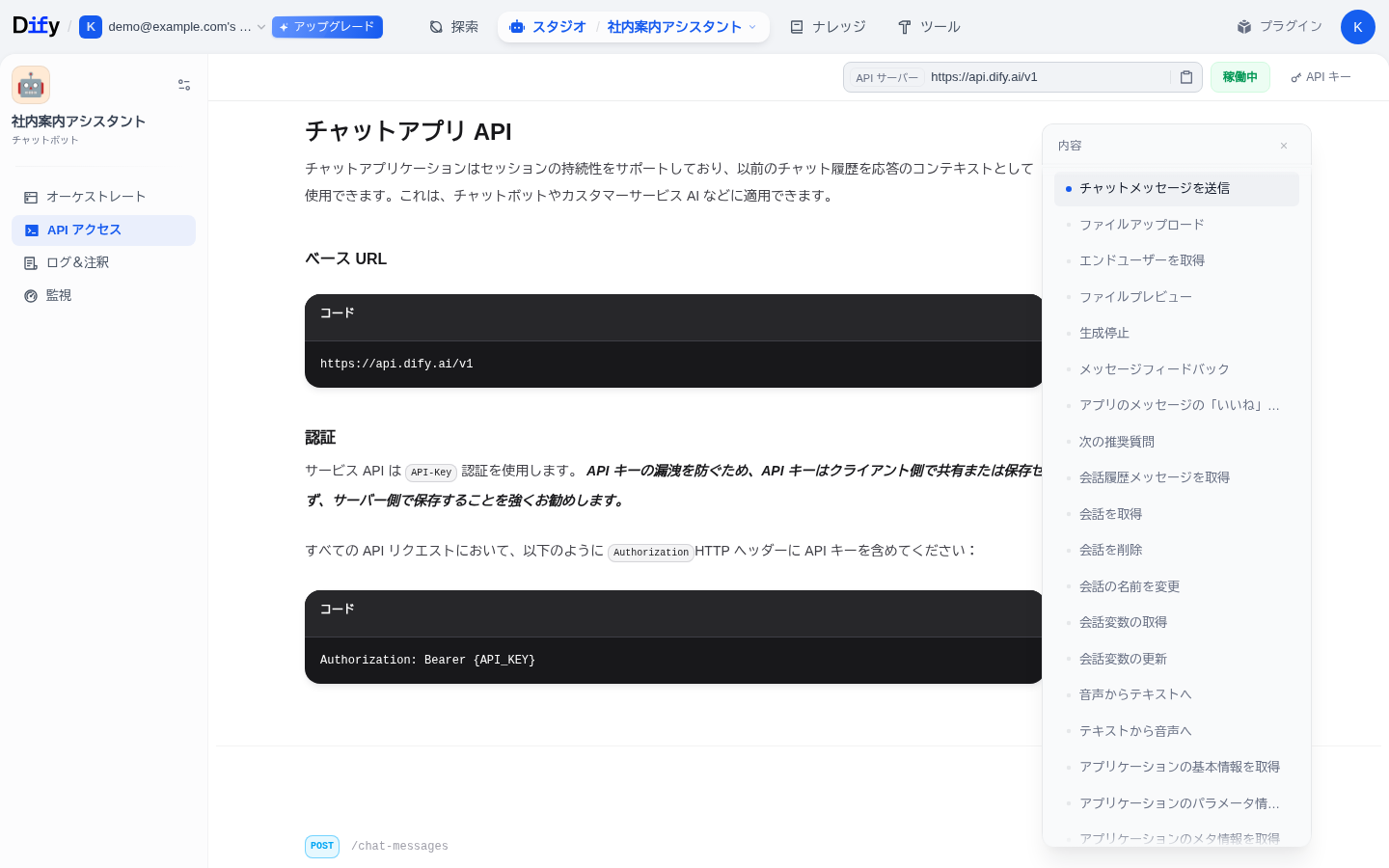
https://api.dify.ai/v1、認証は Authorization: Bearer (APIキー)。右上の APIキー から専用キーを発行します。📖 公式情報の確認
Service APIのベースURLは https://api.dify.ai/v1、認証はAPIキーをBearerトークンで渡します。無料SandboxのAPI呼び出しは月5,000回までです(参照:Dify Docs — API リファレンス / Dify — Pricing)。
⚠️ APIキーは“合鍵”。クライアント側に置かない
画面にも注意書きがあるとおり、APIキーはサーバー側で保管しましょう。ホームページのソースやアプリに直接書き込むと、誰でも見られてあなたのクレジット/お金が勝手に使われる恐れがあります。第7回の「自前APIキー」と同じく、鍵の扱いは慎重に。
④ コストを守る ― System と「自前APIキー」
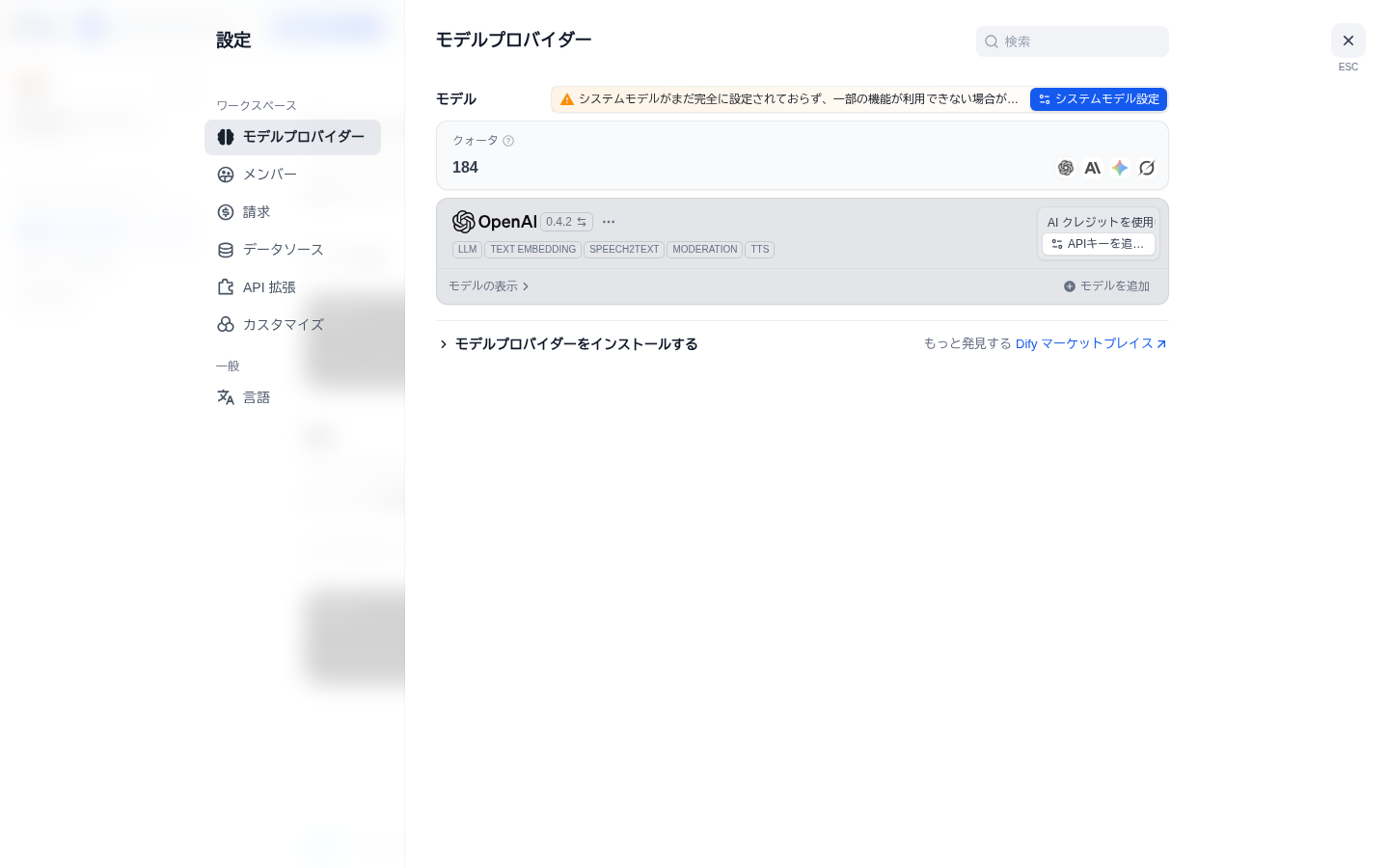
連載を通して、AIは無料の200クレジット(AIクレジット)で動かしてきました。本格運用では、この“2つの動かし方”を理解しておくと安心です。設定▸モデルプロバイダー を開きます。
| 動かし方 | 意味 | 向いている場面 |
|---|---|---|
| System (AIクレジット) | Difyが用意した枠(無料200)で動く。キー設定不要ですぐ使える | 学習・お試し・小さく始める |
| Custom (自前APIキー) | OpenAIなどで自分のキーを発行して登録。料金は提供元に直接支払う | 本番運用・たくさん使う |
💰 “200クレジット問題”の卒業=自前APIキー
無料の200クレジットは一度きり(月次リセットなし)。本格的に使うなら、第7回で紹介した自前APIキー(Custom)へ。図10-3の APIキーを追加 から登録すれば、以降はDifyのクレジットを消費せず、料金は使った分だけ提供元(OpenAIなど)に支払う形になります。なお、複数アプリで共通の“標準モデル”は システムモデル設定 でまとめて指定できます。
⑤ 使用量とプランを管理する
「あとどれくらい使える?」は 設定▸請求 でひと目で分かります。無料Sandboxの上限と、現在の使用量が並びます。
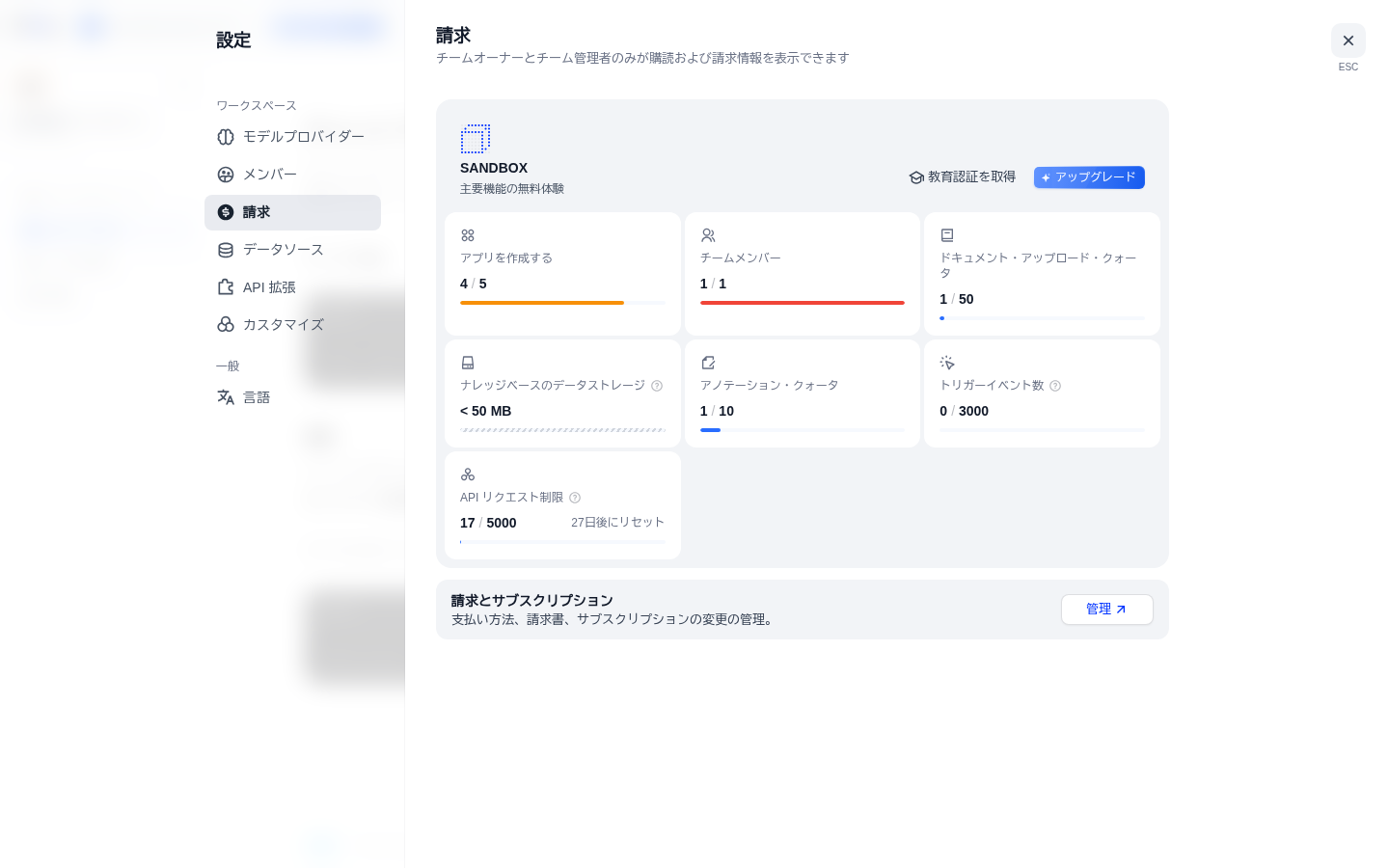
使い込んで枠が足りなくなったら、有料プランを検討します。料金は次のとおりです(ワークスペース単位・月額)。
| プラン | 月額 | ざっくり |
|---|---|---|
| Sandbox | 無料 | 200クレジット(一度きり)・5アプリ・50文書・API5,000回/月。学習や小さなお試しに |
| Professional | $59 | 個人・小チームの本格運用。枠が大きく増え、ブランド(バッジ)も外せる |
| Team | $159 | チームでの本格利用。メンバー数や枠がさらに拡大 |
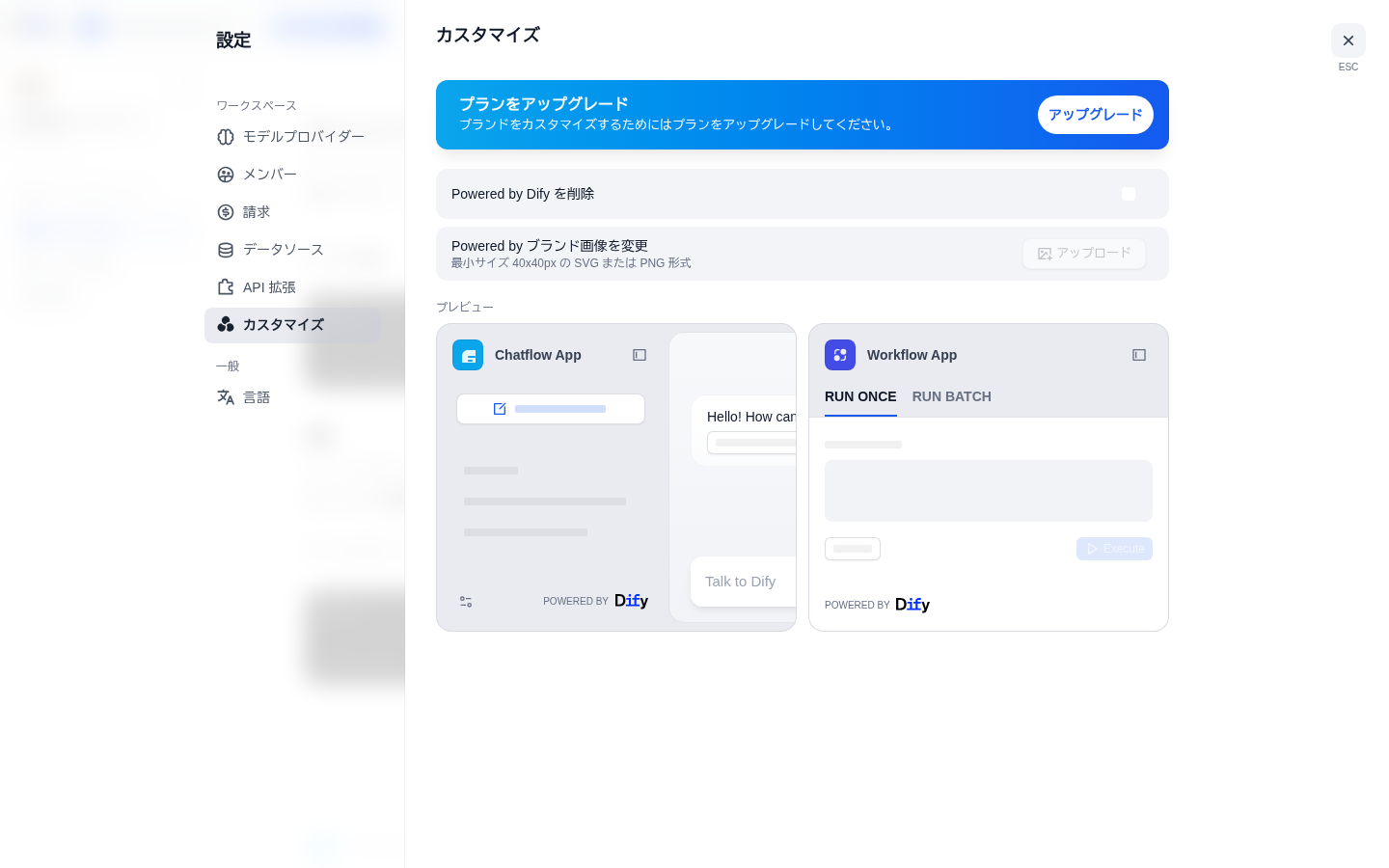
ちなみに、無料プランではアプリ画面の下に 「Powered by Dify」 のバッジが付きます。これを消す(自社ブランド化する)には、設定▸カスタマイズ から有料プランへのアップグレードが必要です。
💡 コスト管理のコツ(連載の総括)
- 学習・検証は無料Sandbox+AIクレジット+軽いモデル(gpt-5-mini)で
- 本番でたくさん使うなら自前APIキー(Custom)に切り替える
- エージェントや多段フローは消費が増えやすいので反復回数・モデルを控えめに
- 枠は 設定▸請求 でこまめに確認し、足りなければ整理 or アップグレード
連載10回の総まとめ ― そして卒業
おつかれさまでした!この連載で、あなたはプログラミングなしで、社内で使えるAIアプリを“作って・育てて・公開する”ところまで一気に体験しました。10回でやってきたことを振り返ります。
| 回 | できるようになったこと |
|---|---|
| 第1回 | Difyの全体像をつかみ、無料アカウントを作成 |
| 第2回 | 最初のチャットボットを作成(プロンプトとモデル選び) |
| 第3回 | 公開してWeb Appで共有(公開時の注意も) |
| 第4回 | 社内資料を読ませるナレッジ(RAG)を作成 |
| 第5回 | 出典付きで答えるFAQボットを完成 |
| 第6回 | ログ確認とアノテーションでボットを育てる |
| 第7回 | Text Generatorで定型文を量産+自前APIキー入門 |
| 第8回 | プラグイン/マーケットプレイスとエージェント |
| 第9回 | Chatflow/Workflowで多段処理+ツールでWeb検索 |
| 第10回 | 公開・運用・コスト管理(今回)で卒業 |
ここまで来れば、もうDifyの“地図”は頭に入っています。あとは、あなたの会社の実際の業務に当てはめて作るだけ。まずは小さく、身近な「よくある質問」や「定型メール」から始めてみてください。
全10回、最後までお付き合いいただきありがとうございました。Difyは「非エンジニアでもAIアプリを作れる」強力な入口です。ここで身につけた感覚を、ぜひ日々の業務改善に活かしてください。
この記事で参照した公式情報
- Dify Docs — Publish(公開チャネル:Web App / 埋め込み / API ほか)
- Dify Docs — API リファレンス(ベースURL / Bearer認証)
- Dify Docs — Model Providers(System / Custom・システムモデル設定)
- Dify — Pricing(Sandbox / Professional $59 / Team $159・各上限)
※ 料金・プラン・上限・画面のメニュー名は、Difyのアップデートで変わることがあります。本記事は公開時点(2026年6月)の情報・実画面にもとづいています。料金は米ドル・ワークスペース単位の月額です。スクリーンショット内のワークスペース名(メールアドレス)は記事用に伏せています。