
今回のゴール
前半(第1〜6回)で、会話型のFAQアシスタントを作って公開し、運用まで体験しました。後半は応用編です。今回は「会話」ではなく「フォーム入力 → テキスト出力」のアプリ、Text Generator(テキスト生成)を作ります。メール下書き・要約・翻訳など、決まった形の文章を量産するのが得意なタイプです。
💡 今回のゴール
- Text Generatorで「問い合わせ返信メールの下書き」を作るアプリを完成させる
- 入力フォーム(変数)の種類と使い方を理解する
- 200クレジットを卒業する自前APIキーの考え方を知る
- アプリの整理術(5枠の管理)を身につける
① Text Generatorアプリを作る
第2回と同じく 最初から作成 →(初心者向けの基本的なアプリタイプを開いて)テキスト ジェネレーター を選び、名前を付けて作成します。今回は「問い合わせ返信メール作成」という名前にしました。
編集画面はチャットボットと少し違います。接頭辞プロンプト(AIへの指示)には、最初から {{query}} という変数が入っています。これは「ユーザーがフォームに入力した内容が、ここに差し込まれる」という目印です。今回は次のように、指示文+{{query}} でプロンプトを組みました。
あなたはビジネスメールの作成を手伝うアシスタントです。次の【問い合わせ内容】に対して、丁寧でわかりやすい返信メールの下書きを作成してください。宛名は「お客様各位」、署名は[会社名・担当者名]のプレースホルダーにしてください。 【問い合わせ内容】 {{query}}
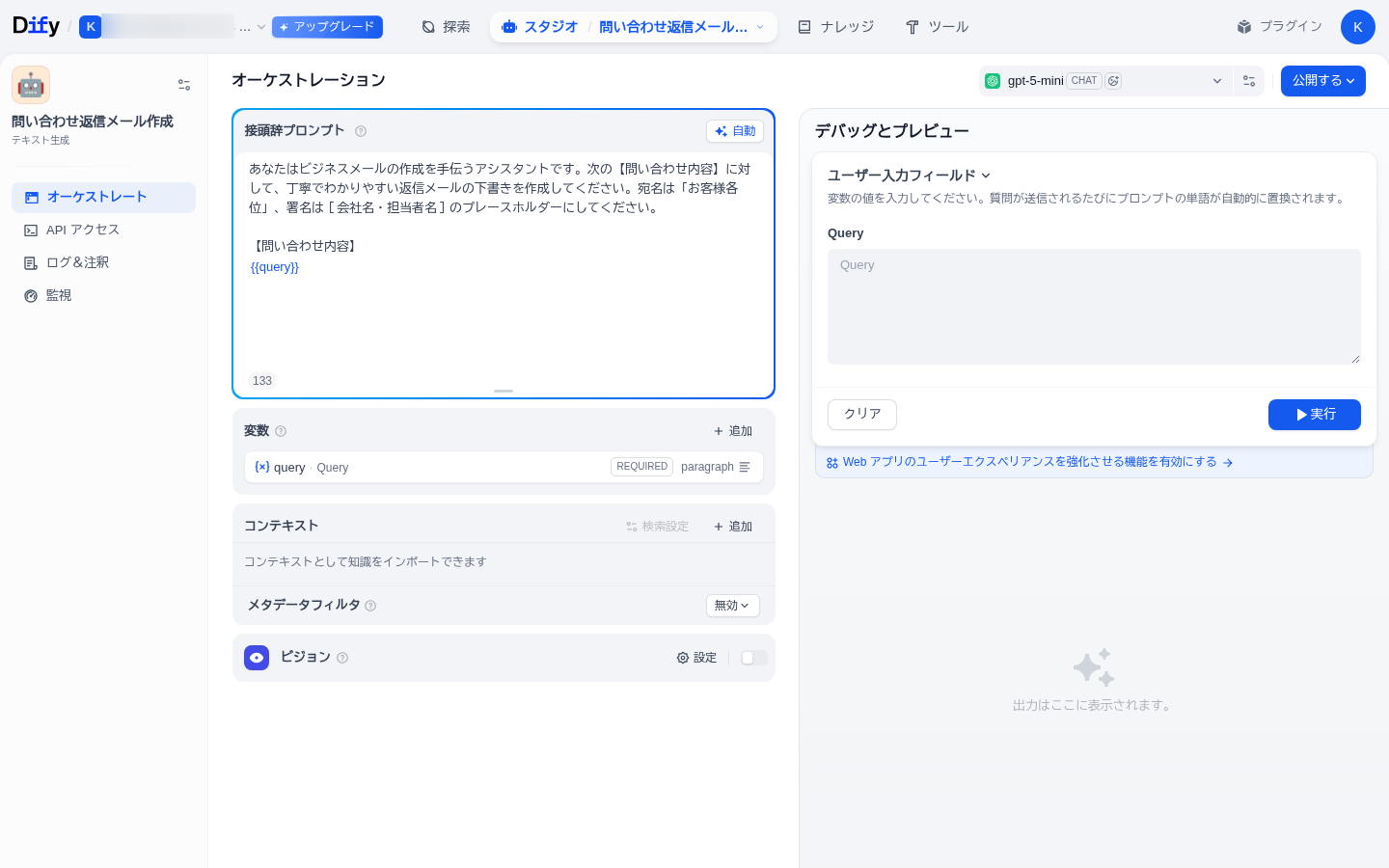
{{query}}、右はフォーム入力欄と「実行」ボタンです。会話欄ではなく“フォーム+出力”の形です。② 変数(入力フォーム)を整える
{{ }} で囲んだ変数が、そのままユーザーの入力フォームになります。変数 欄の 追加 から増やせて、入力欄の種類(フィールド型)も選べます。
| フィールド型 | 使いどころ |
|---|---|
| 短文 / 段落 | 名前や問い合わせ本文など、自由入力のテキスト(短文=1行、段落=複数行) |
| 選択(ドロップダウン) | 「丁寧/カジュアル」などの決まった選択肢から選ばせたいとき。入力ミスを防げます |
| 数値 / チェックボックス | 個数などの数値、オン・オフの切り替え |
たとえば「メールのトーン」を 選択(ドロップダウン) にして「丁寧/カジュアル」を選べるようにすると、使う人に親切です。今回はシンプルに、最初からある {{query}}(問い合わせ内容)だけで進めます。
③ 実行して定型文を生成する
右側の入力欄に問い合わせ内容を入れて 実行 を押すと、プロンプトの指示どおりに返信メールの下書きが生成されます。チャットのように会話を続けるのではなく、1回入力=1回出力。だからこそ「同じ形式の文章を、何度も量産する」業務にぴったりです。
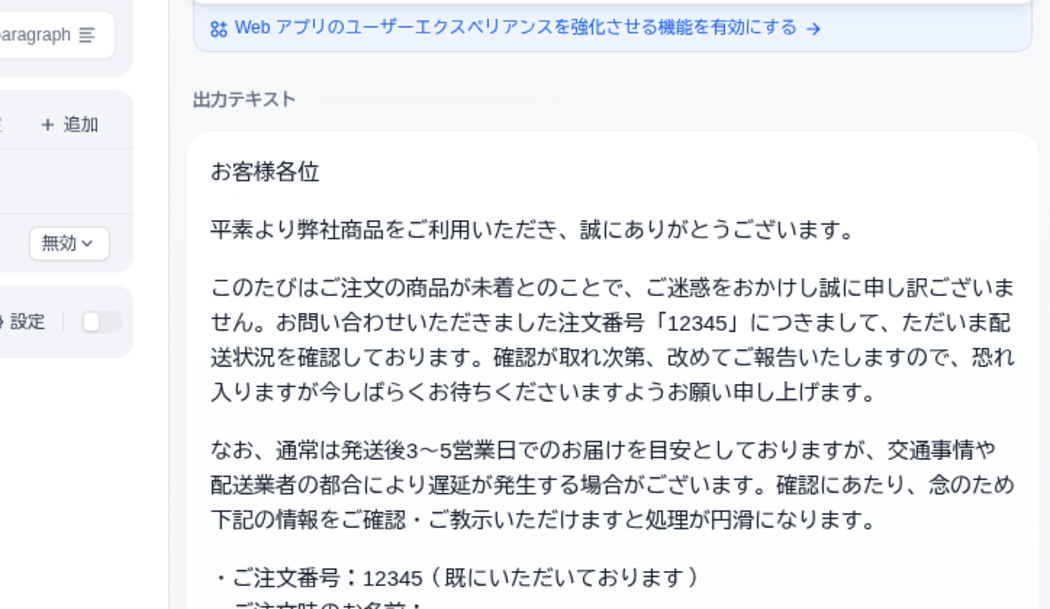
💡 公開すれば“社内ツール”に
このアプリも第3回と同じ手順で 公開する → Web App にすれば、専用URLで同僚に配れます。メール下書き・議事録要約・翻訳など、定型作業の時短ツールとして配布できます。
④ クレジットを守る「自前APIキー」入門
ここまで、無料の200クレジットでAIを動かしてきました。でもこれは一度きり。本格的に使うなら、自前のモデルAPIキーを設定するのがおすすめです。自前キーを使うと、応答の料金はそのAI提供元(OpenAIなど)に直接支払う形になり、Difyの200クレジットを消費しなくなります。
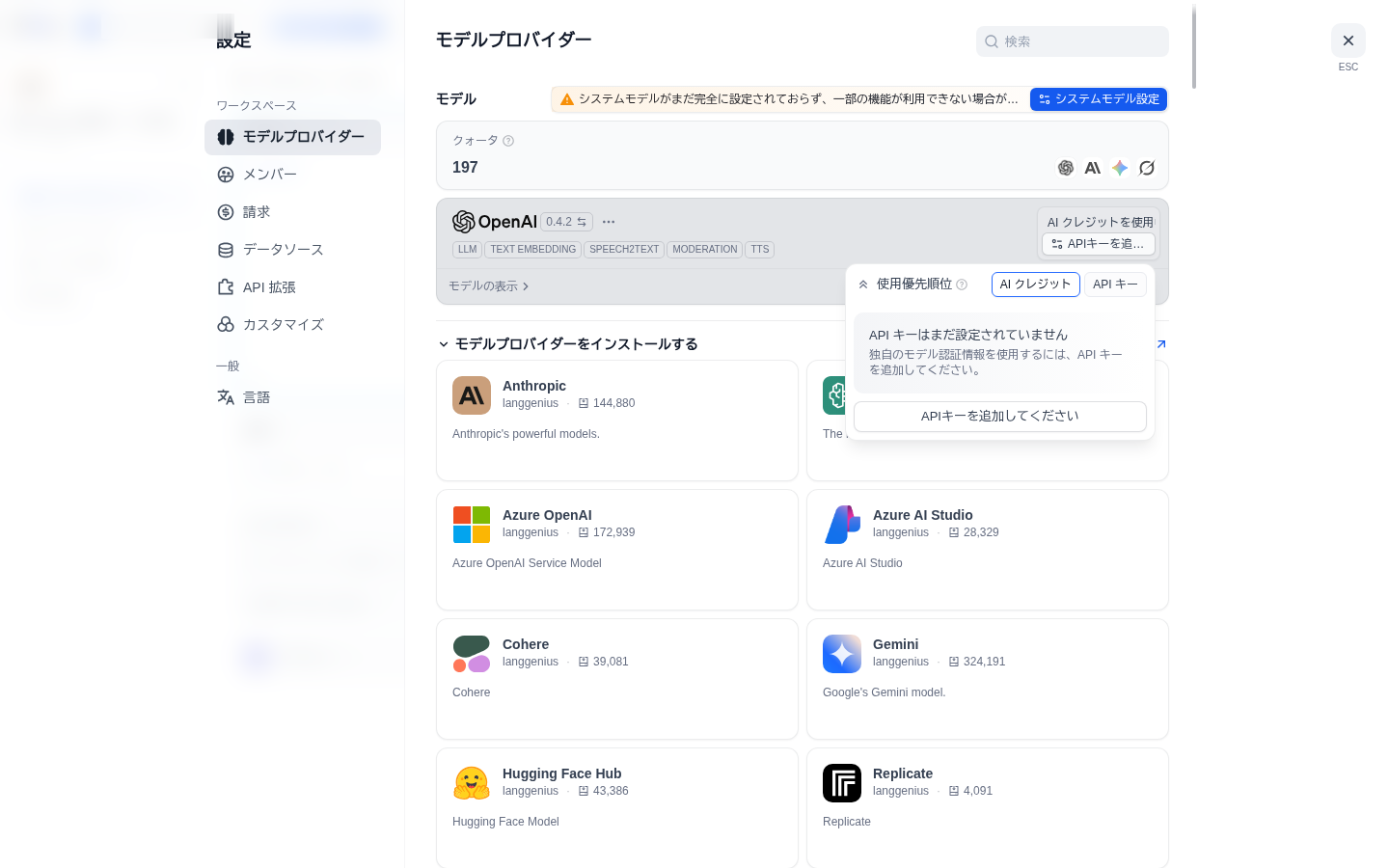
設定は 設定▸モデルプロバイダー から。OpenAIの 使用優先順位 を見ると、「AI クレジット」(無料枠)と 「API キー」(自前キー)を切り替えられます。APIキーを追加 から自分のキーを登録すれば、自前キー運用に移行できます。
⚠️ 「自前APIキー」=無料ではありません
自前APIキーを使うには、OpenAIなど提供元で別途アカウントを作り、支払い設定(クレジットカード等)が必要です。費用が消えるわけではなく、「Difyのクレジット」ではなく「提供元への支払い」に変わるだけです。使った分だけ提供元に課金されるので、無料で学びたいうちはAIクレジットのまま、本番運用に踏み込むときに自前キーへ、という順番がおすすめです(次回のエージェント回でも役立ちます)。
⑤ アプリの整理(5枠の管理)
第1回でお伝えしたとおり、無料のSandboxで作れるアプリは5個まで。今回でチャットボットとText Generatorの2個になりました。使用状況は 設定▸請求 でいつでも確認できます(アプリ数・ドキュメント数・アノテーション数など)。
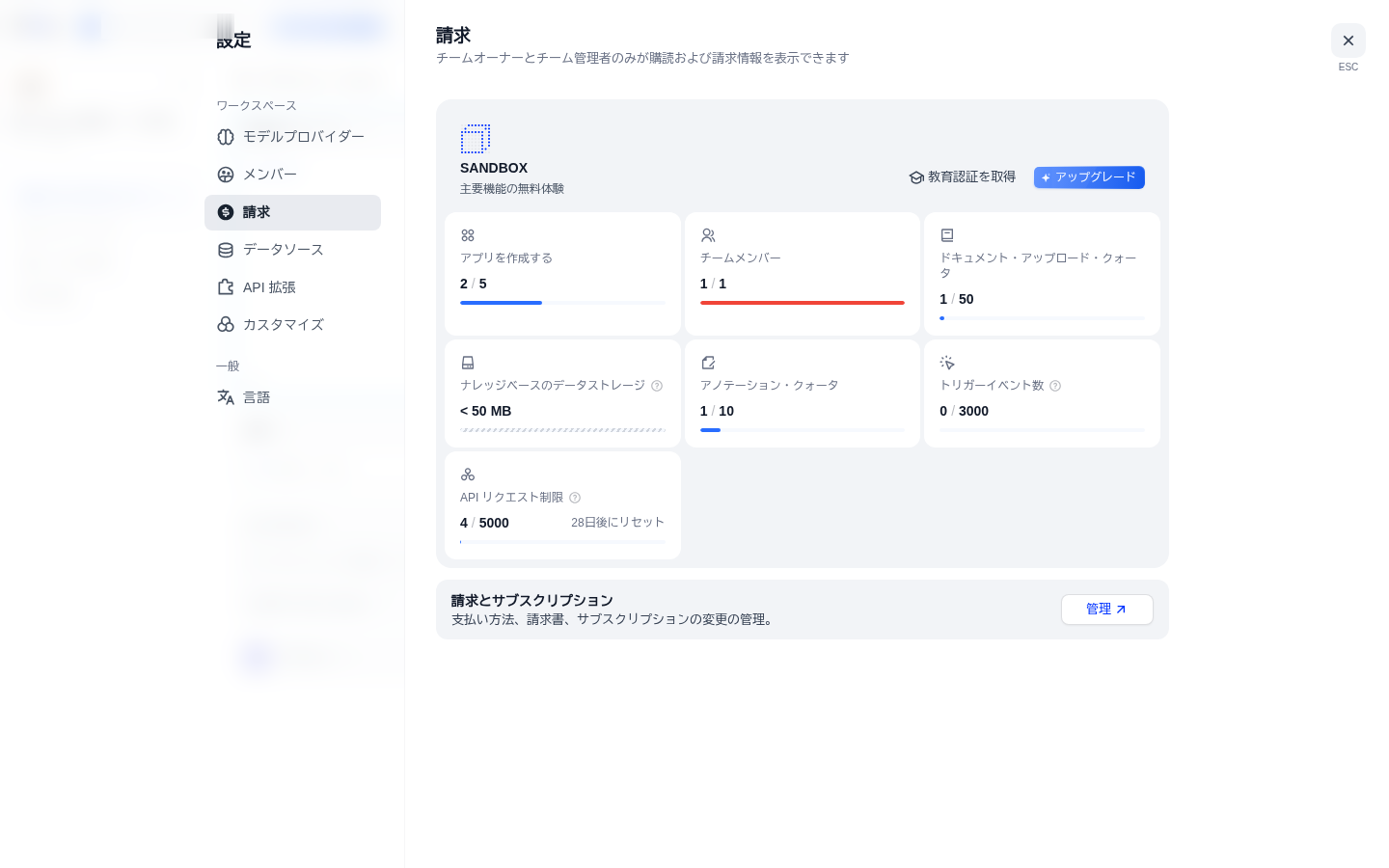
💡 練習で作ったアプリは削除して枠を空ける
5枠が埋まりそうになったら、不要な練習アプリを削除しましょう。スタジオのアプリ一覧で、各アプリカードの右上に出る … メニューから 削除 できます(削除すると元に戻せないので、必要なものは残してください)。次回以降もアプリを作るので、枠は計画的に使いましょう。
💰 今回のクレジット
Text Generatorの生成も、1回ごとにクレジットを消費します(軽い gpt-5-mini で節約)。設定▸モデルプロバイダー▸クォータ で残量を確認しましょう。自前APIキーを設定すれば、以降はDifyクレジットを消費しません。
まとめと次回予告
今回は、フォーム入力で定型文を量産するText Generatorでメール下書きアプリを作り、入力フォーム(変数)の種類を学びました。さらに、200クレジットを卒業する自前APIキーの考え方と、アプリの整理術もおさえました。
AIに“道具”を持たせます。2026年のDifyの要である「プラグイン」とマーケットプレイスを理解し、Web検索などのツールを使うエージェントを体験します。クレジットを最も使う回なので、今回学んだ自前APIキーが活きてきます。
この記事で参照した公式情報
- Dify Docs — Text Generator(テキスト生成・変数)
- Dify Docs — Model Providers(自前APIキー / System vs Custom)
- Dify Docs — Quick Start(クレジットは一度きり)
- Dify — Pricing(Sandbox:アプリ5個などの上限)
※ 画面のメニュー名やモデルのラインナップは、Difyや各社のアップデートで変わることがあります。本記事は公開時点の情報・実画面にもとづいています。生成結果はAIにより毎回変わります。スクリーンショット内のワークスペース名(メールアドレス)は記事用に伏せています。