
今回のゴール
前回(第1回)で無料アカウントの準備ができました。今回からはいよいよ制作です。第2回のゴールはこちらです。
💡 今回のゴール
- チャットボットのアプリを1つ作る
- AIの頭脳であるモデルを用意する(無料クレジットで・APIキーなし)
- プロンプト(AIへの指示文)を書いて、実際にAIと会話してみる
- クレジットを節約する「モデル選び」の考え方を身につける
専門的な作業は一切ありません。すべて画面のクリックと文章入力だけで進みます。それでは始めましょう。
① チャットボットのアプリを作る
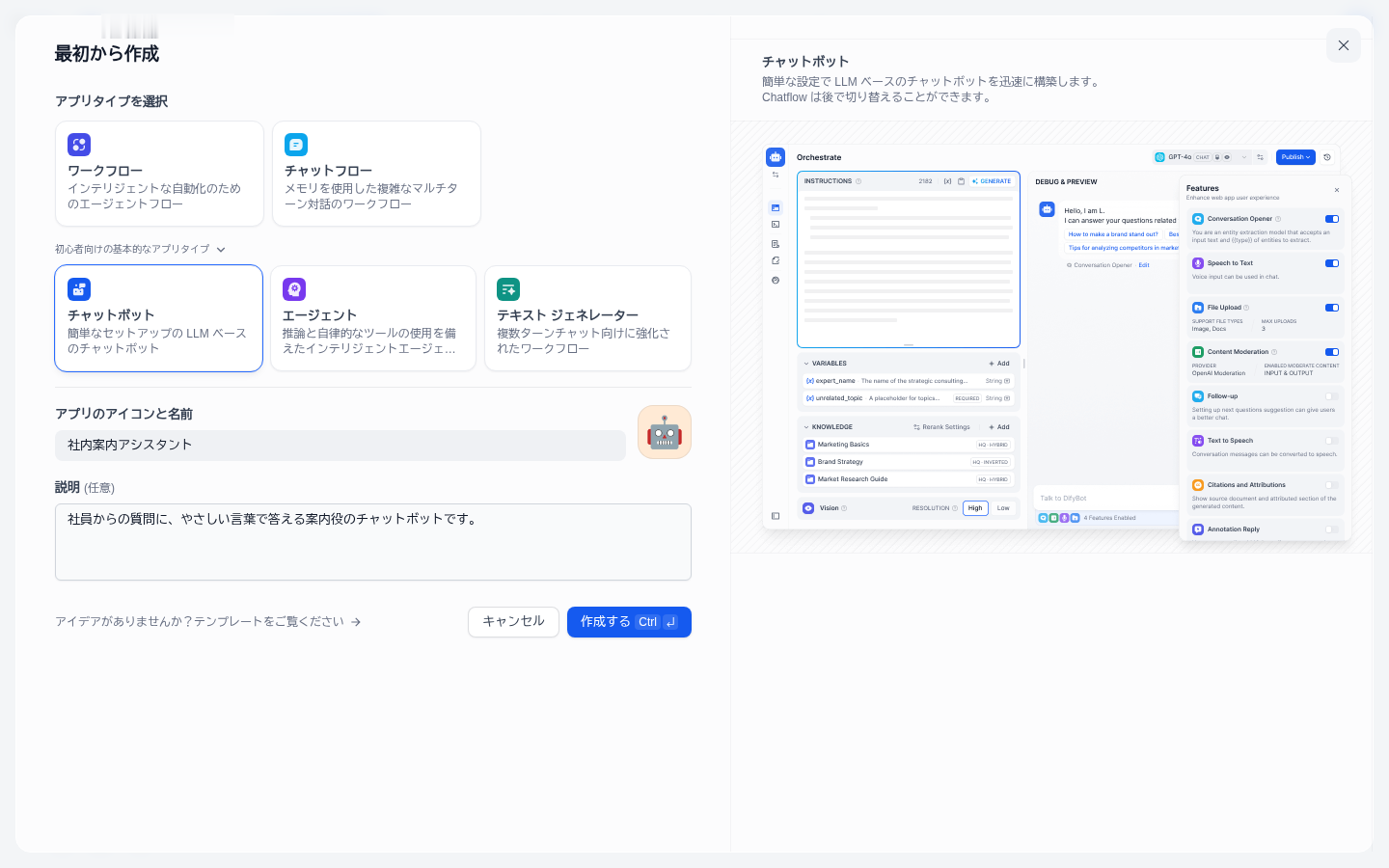
ログインしたら、上部メニューの スタジオ にいることを確認し、最初から作成(Create from Blank)をクリックします。アプリの種類を選ぶ画面が開きます。
最初は ワークフロー と チャットフロー という発展型が大きく表示されていますが、今回は初心者向けのいちばんやさしいタイプを使います。初心者向けの基本的なアプリタイプ をクリックして開き、チャットボット を選びましょう。
初心者向けの基本的なアプリタイプ を開き、チャットボット をクリックして選択します。
アプリ名(例:
社内案内アシスタント)と、必要なら説明を入力します。アイコン(🤖)はそのままでOKです。右下の 作成する をクリックすると、アプリが作られて編集画面に移動します。
💡 チャットボットを選ぶ理由
第1回で触れたとおり、Dify公式は発展型の Workflow / Chatflow を推奨しています。ただしそれらは「部品(ノード)をつなぐ」やや難しい作り方です。チャットボットは「指示文を書くだけ」でいちばん簡単なので、まずはこれで成功体験を作りましょう。後半(第9回)でChatflowにも挑戦します。
② 最初の関門:AIの「頭脳(モデル)」を用意する
アプリを作ると編集画面(オーケストレート)が開きます。ところが右側の デバッグとプレビュー には、最初こうメッセージが出ているはずです ―― 「モデルプロバイダーが設定されていません」。
これは、AIの「頭脳」にあたるモデル(LLM)がまだ用意されていない状態です。Difyは器(うつわ)で、その中で動かすAIは自分で選んで入れる必要があるのです。ここが最初の関門ですが、無料で・APIキーなしで用意できるので安心してください。
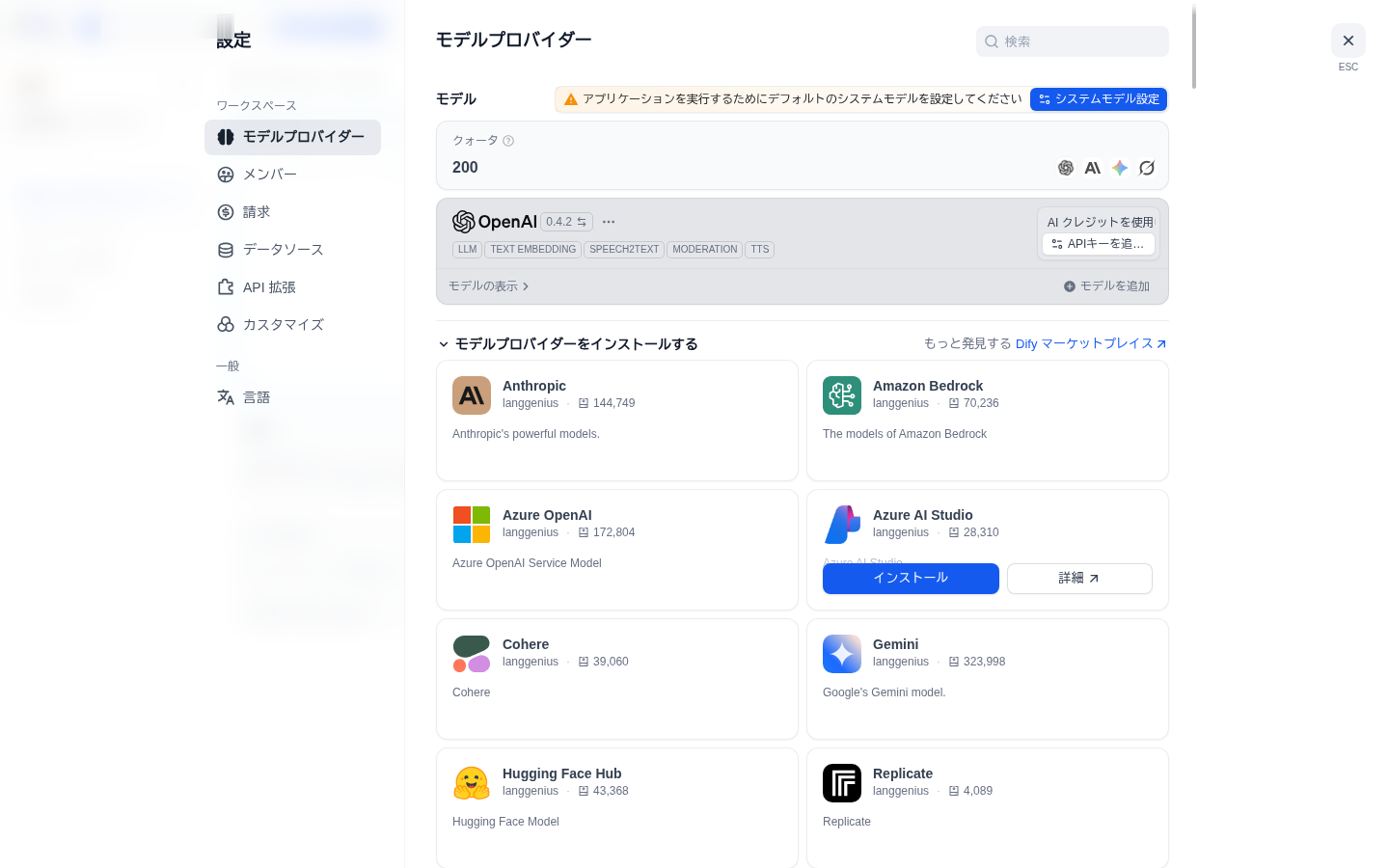
デバッグとプレビューの モデルを管理(または右上のモデル名の表示)をクリックします。設定画面の モデルプロバイダー が開きます。
プロバイダー一覧から OpenAI にカーソルを合わせ、インストール をクリック。確認画面でもう一度 インストール を押すと、数十秒でOpenAIのモデルが使えるようになります。
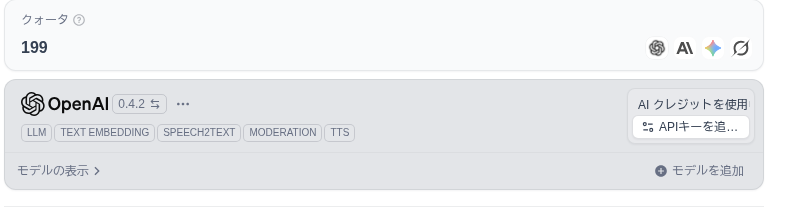
導入後、OpenAIのカードに 「AI クレジットを使用」 と表示されます。これは自分のAPIキーなしで、第1回の200クレジットを使ってOpenAIのモデルを動かせるという意味です。
最後に画面上部の システムモデル設定 を開き、システム推論モデル に好きなモデル(後述)を選んで 保存 します。
📖 公式情報の確認
「APIキーなしで OpenAI / Anthropic(Claude)/ Gemini / xAI(Grok)のモデルを無料クレジットで試せる」ことは公式ブログで案内されています。モデルの追加・設定の手順は公式ドキュメントが一次情報です。
→ Dify Blog: 主要モデルをDify Cloudで無料で試す
→ Dify Docs: Model Providers(モデルの追加・設定)
③ モデル選びの基本 ― 安いモデルでクレジットを節約
モデルが用意できたら、このアプリで使うモデルを選びます。編集画面の右上にモデル名のボタンがあるのでクリックすると、使えるモデルの一覧が出ます。OpenAIだけでも gpt-5 系から gpt-5-mini、gpt-5-nano までたくさん並んでいて、最初は迷いますよね。
ここで大事な考え方が 「学習・お試しのうちは“軽くて安いモデル”を選ぶ」ことです。名前に mini や nano が付くモデルは、高性能な上位モデルにくらべて1回の回答で使うクレジットが少なくて済みます。本連載では、ちょうどよいバランスの gpt-5-mini を選んで進めます。
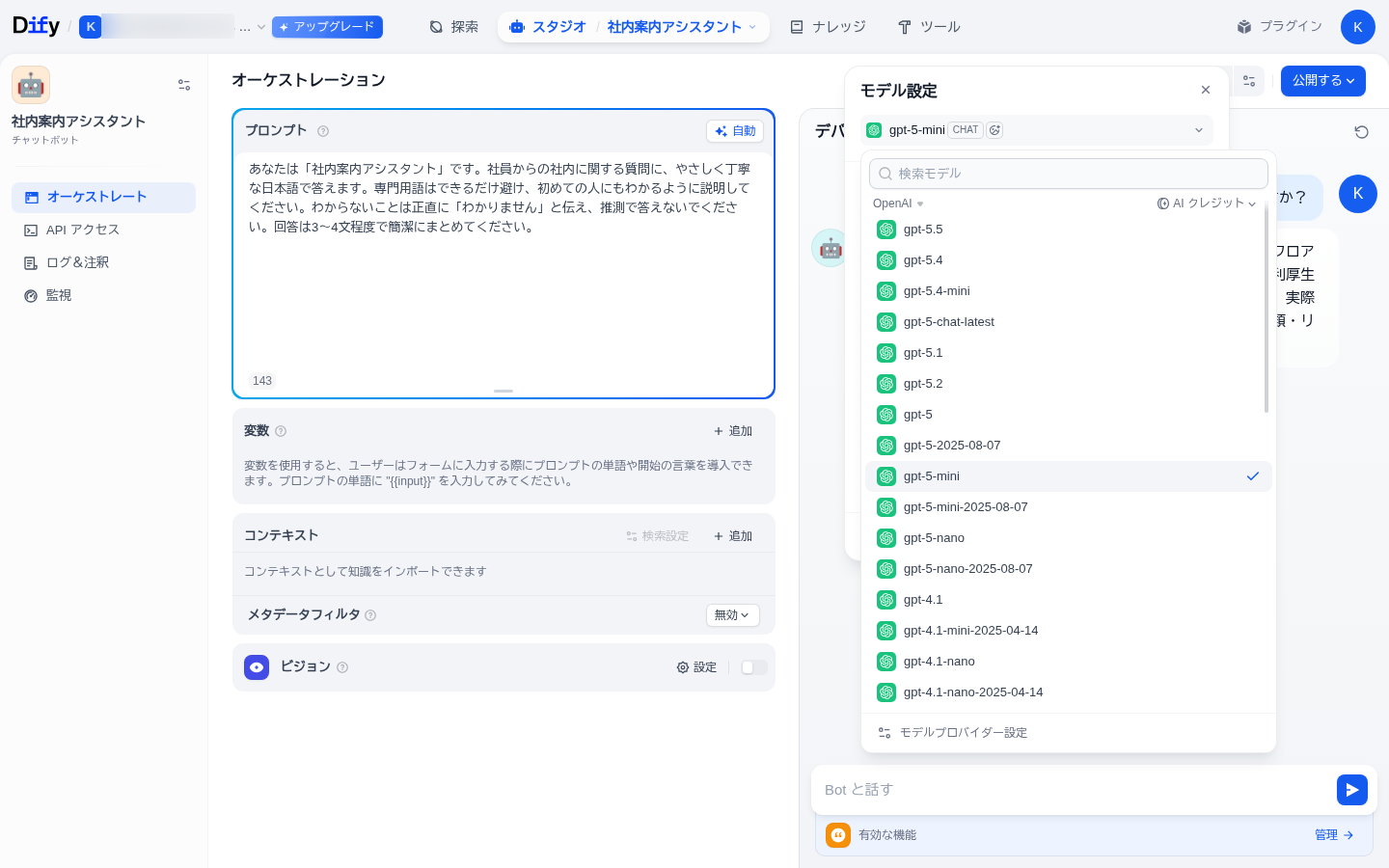
gpt-5-mini や gpt-5-nano のような軽量モデルを選ぶと、クレジットの減りをぐっと抑えられます。💰 クレジット消費は「モデルしだい」
Dify公式は「1メッセージ=何クレジット」という固定のレートを公表していません。消費量は選んだモデルによって変わり、高性能な上位モデルほど1回の回答で多くのクレジットを使います。正確な消費レートは料金ページのFAQでご確認ください。学習中は軽いモデル+テストは数回までが、200クレジットを最後まで持たせるコツです。
→ Dify: Pricing(クレジットに関するFAQ)
④ プロンプト(AIへの指示)を書く
いよいよチャットボットの「性格」を決めます。編集画面の左にある プロンプト の入力欄に、AIへの指示文を書きます。これが プロンプト=AIへの指示書 です。ここに書いた内容で、AIの口調・役割・答え方が決まります(この文章はユーザーには見えません)。
今回は、社員の質問にやさしく答える「案内役」として、たとえば次のように書きました。
あなたは「社内案内アシスタント」です。社員からの社内に関する質問に、やさしく丁寧な日本語で答えます。専門用語はできるだけ避け、初めての人にもわかるように説明してください。わからないことは正直に「わかりません」と伝え、推測で答えないでください。回答は3〜4文程度で簡潔にまとめてください。
「役割(あなたは〜です)」「答え方(やさしく・簡潔に)」「やってはいけないこと(推測で答えない)」をふつうの日本語で書くのがコツです。なお、プロンプト欄の 自動 ボタンを押すと、AIがプロンプトの下書きを作ってくれる機能(プロンプト自動生成)もあります。慣れないうちはこれを下敷きにするのもおすすめです。
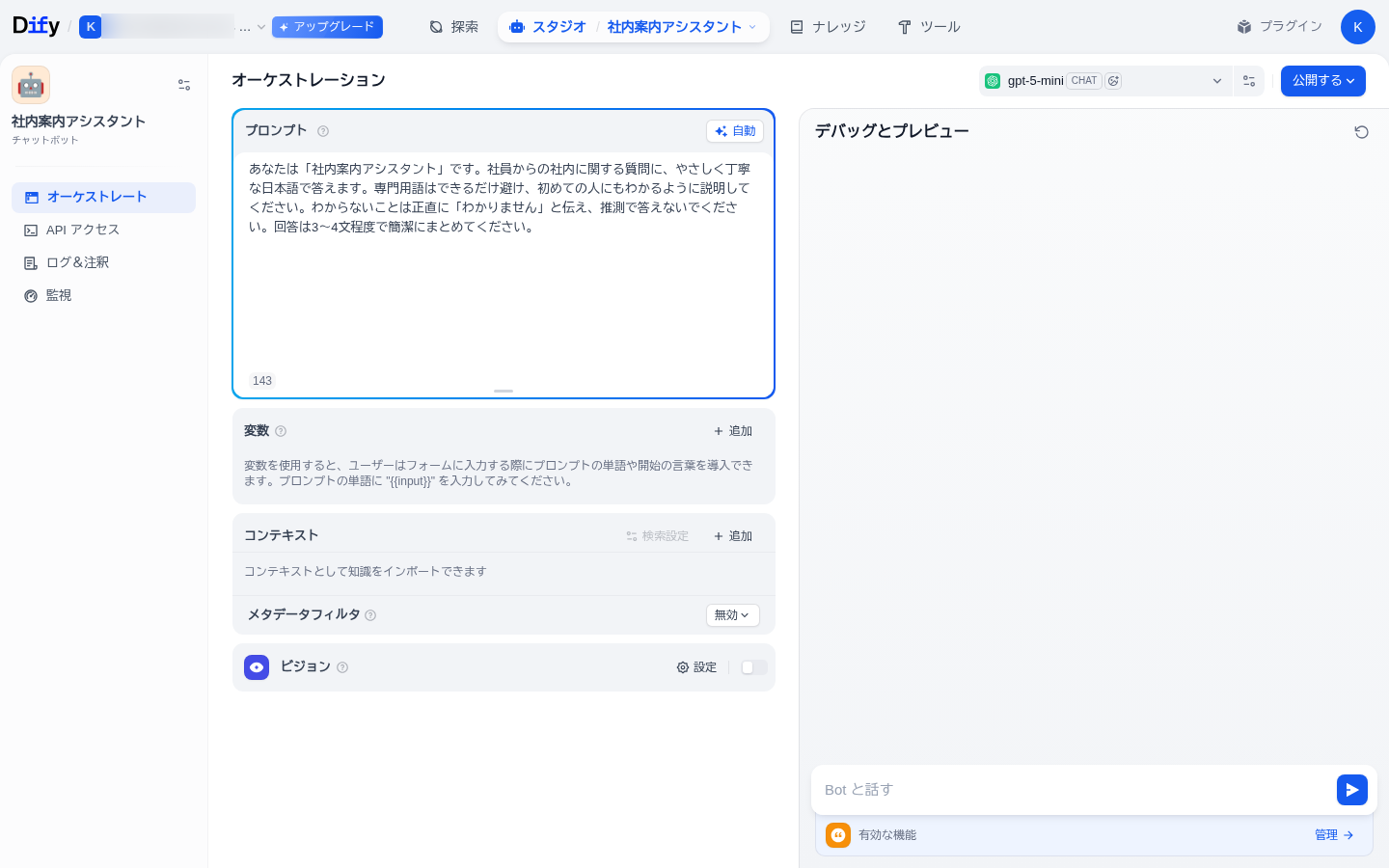
gpt-5-mini になっていることも確認しましょう。⑤ 実際に動かしてみる(Debug & Preview)
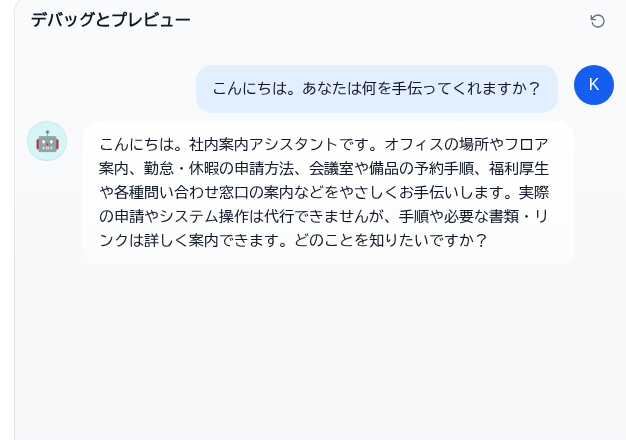
準備ができたら、画面右の デバッグとプレビュー でさっそく会話してみましょう。下の Bot と話す に質問を入力して 送信 を押すと、書いたプロンプトに沿ってAIが答えてくれます。
試しに「こんにちは。あなたは何を手伝ってくれますか?」と聞いてみると、プロンプトで指示したとおり、やさしい口調で自己紹介してくれました。はじめての自作AIが動いた瞬間です!
💡 2つの豆知識
- 会話の流れを覚えています。 チャットボットは同じ会話の中の前のやりとりを覚えているので、「それをもっと詳しく」のような続きの質問にも答えられます。
- このプレビューの会話は記録(ログ)に残りません。 Debug & Preview はあくまで開発中のお試し用です。公開後の本番の会話だけがログに残ります(ログの見方は第6回で)。
⚠️ まだ“自社のこと”は答えられません
このボットは一般的な知識で答えています。「自社の就業規則では?」のような社内固有の質問にはまだ正確に答えられません(プロンプトの指示どおり「わかりません」と答えるはずです)。自社の資料を読み込ませて“自社専用”にする方法は、第4回・第5回のナレッジ(RAG)で扱います。
⑥ クレジットの減りを確認する
第1回でお伝えした「作業の前後でクレジット残量を見る」習慣をさっそく実践しましょう。右上のアカウントアイコン → 設定 → モデルプロバイダー を開き、上部の クォータ を確認します。
筆者の環境では、gpt-5-mini で1往復(1質問→1回答)会話したところ、200 → 199 と1クレジットだけ減っていました。軽いモデルなら、このくらいの消費でいろいろ試せます。
💰 クレジット節約のおさらい
- 学習中は mini / nano など軽いモデルを選ぶ
- 動作確認の会話は 2〜3回までにしぼる
- 作業の前後で 設定▸モデルプロバイダー▸クォータ を見て、減り方を体感する
まとめと次回予告
今回は、はじめてのチャットボットを作り、無料クレジットでモデルを用意し、プロンプトを書いて、実際にAIと会話できました。さらに、クレジットを長持ちさせる「軽いモデルを選ぶ」という大事なコツも身につきました。
作ったボットを、“ちゃんと使える見た目”にして同僚に共有します。公開(Publish)して専用URLを発行し、会話の最初のひとことやサジェスト質問で仕上げる方法を解説します。公開時の情報の取り扱いの注意点もあわせてお伝えします。
この記事で参照した公式情報
- Dify Docs — Chatbot(チャットボットの作り方・プロンプト・Debug & Preview)
- Dify Docs — Model Providers(モデルの追加・システムモデル設定)
- Dify Blog — 主要モデルをDify Cloudで無料で試す(APIキー不要)
- Dify — Pricing(クレジット消費に関するFAQ)
※ 画面のメニュー名やモデルのラインナップは、Difyやモデル提供各社のアップデートで変わることがあります。本記事は公開時点の情報・実画面にもとづいています。クレジット消費量はモデルや質問内容により変動します(記事中の数値は筆者環境での一例です)。スクリーンショット内のメールアドレスは記事用に伏せています。