
今回のゴール
第2回〜第6回で作ったチャットボットは、「あらかじめ持っている知識(プロンプト+ナレッジ)の中から答える」仕組みでした。便利ですが、「今日のニュースは?」「この会社の最新情報を調べて」といった“その場で外の情報を取りに行く”仕事はできません。
そこで登場するのがエージェントです。エージェントは、必要に応じて自分で“道具(ツール)”を選んで使い、その結果を見て次の行動を考える、ちょっと賢いAIです。そして、その“道具”をDifyに追加する仕組みがプラグインとマーケットプレイスです。
💡 今回のゴール
- Difyのプラグイン(7カテゴリ)とマーケットプレイスの役割を理解する
- Web検索ツール(Tavily)をマーケットプレイスからインストールする
- エージェントアプリを作り、ツールを持たせるまでを体験する
- エージェントがクレジットを最も使う理由と、その節約術を知る
① そもそも「プラグイン」って何?
2026年のDifyは、いろいろな機能を「プラグイン」という部品(追加できる拡張)として後から足していくつくりになっています。実は、第2回で導入したOpenAI(モデル)も、その正体はプラグインのひとつでした。プラグイン(画面右上)を開くと、これまでに入れたプラグインの一覧が見られます。
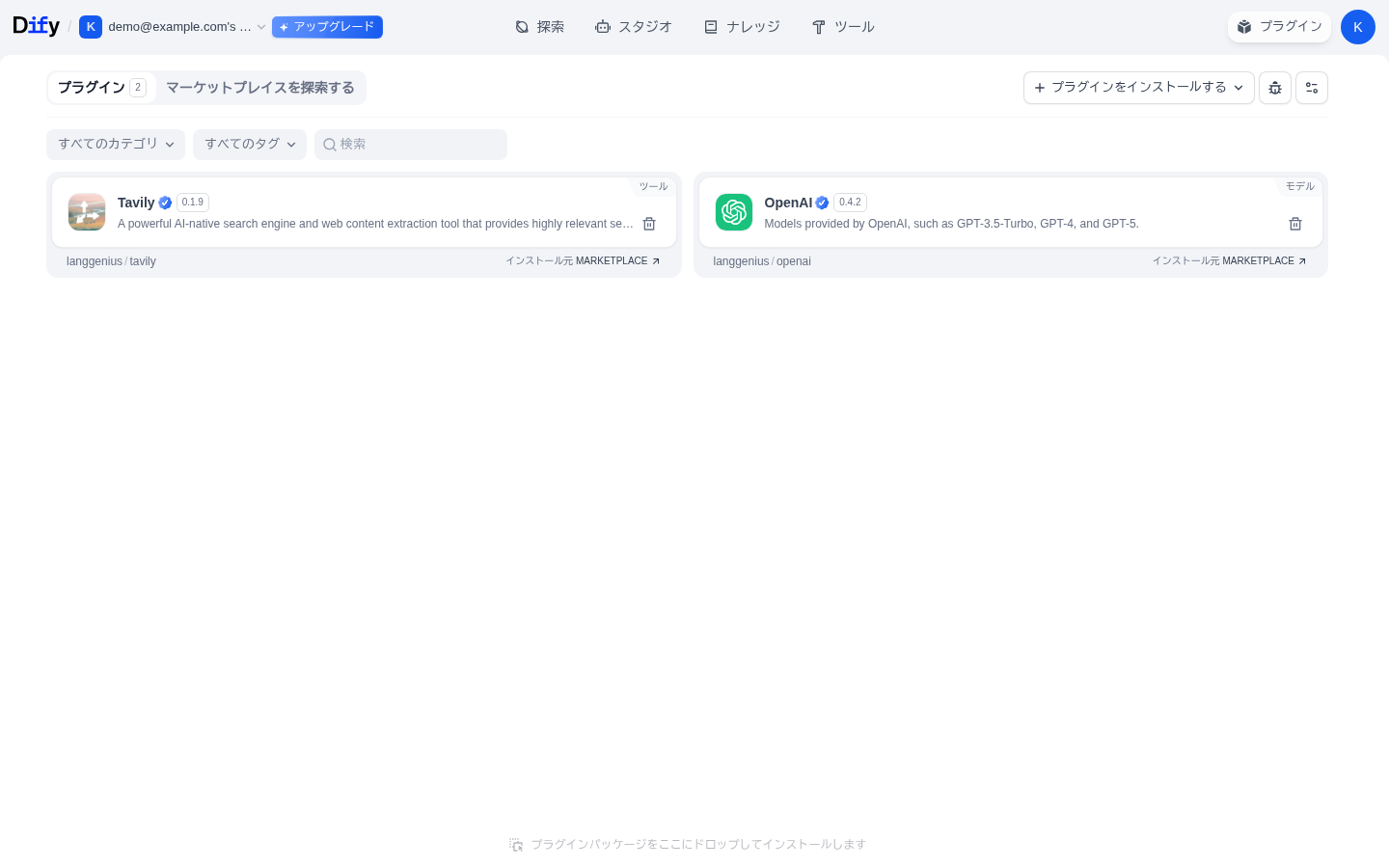
MARKETPLACE から入れた“部品”です。プラグインには種類(カテゴリ)があります。マーケットプレイスを開くと、上部に7つのカテゴリが並んでいます。難しく見えますが、初心者がまず押さえるのは モデル と ツール の2つだけで十分です。
| カテゴリ | ざっくり言うと |
|---|---|
| モデル | AIの“頭脳”。OpenAIなど。まず必要(第2回で導入済み) |
| ツール | AIに持たせる“道具”。Web検索・電卓・画像生成など。今回の主役 |
| データソース | ナレッジ(第4回)に取り込む外部データの入り口 |
| トリガー | 「メールが届いたら動く」など、きっかけで自動起動する仕掛け |
| エージェント戦略 | エージェントの“考え方”を高度にする部品(ワークフロー内の「エージェントノード」向けの上級者用) |
| 拡張機能 / バンドル | その他の拡張と、複数プラグインの“詰め合わせ” |
📖 公式情報の確認:プラグインは「すべての土台」
Difyはモデルもツールもプラグインとして扱う設計で、マーケットプレイス・GitHub・ローカルファイルから追加できます。最初は迷わず、マーケットプレイスから「Difyによって認証済み」の人気プラグインを選べば安心です(参照:Dify Docs — Plugins)。
② マーケットプレイスで“道具”を探して入れる
では実際に、AIに持たせる“道具”を入れてみましょう。今回はWeb検索の定番ツール「Tavily(タヴィリー)」を選びます。プラグイン▸マーケットプレイスを探索する を開き、検索ボックスに tavily と入力します。
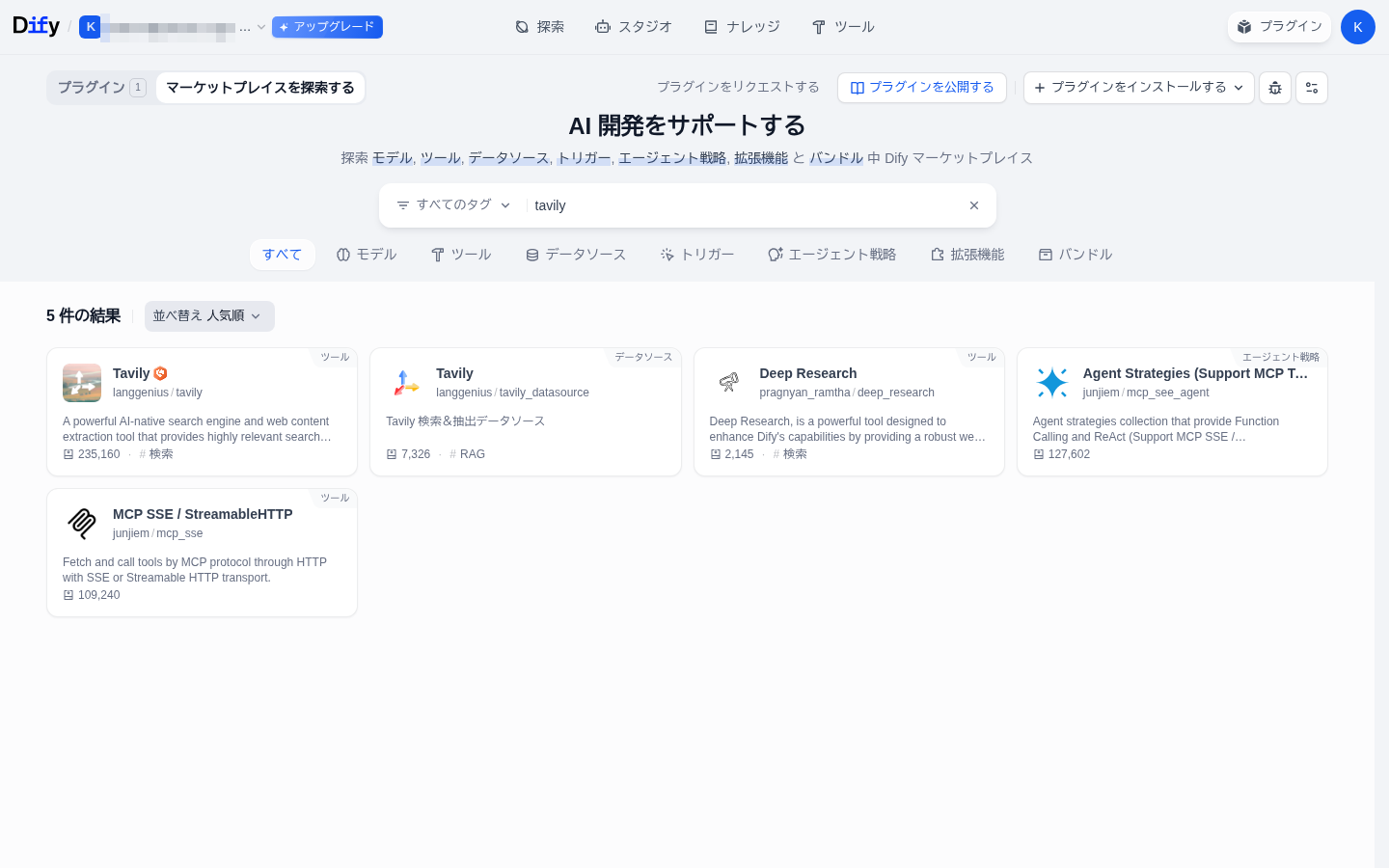
tavily で検索すると、Tavily(ツール)が見つかります(数十万インストールの人気ツールです)。目当ての Tavily(カテゴリ=ツール) のカードにマウスを合わせ、インストール をクリックします。確認のポップアップが出るので、内容を見て インストール を押せば完了です。
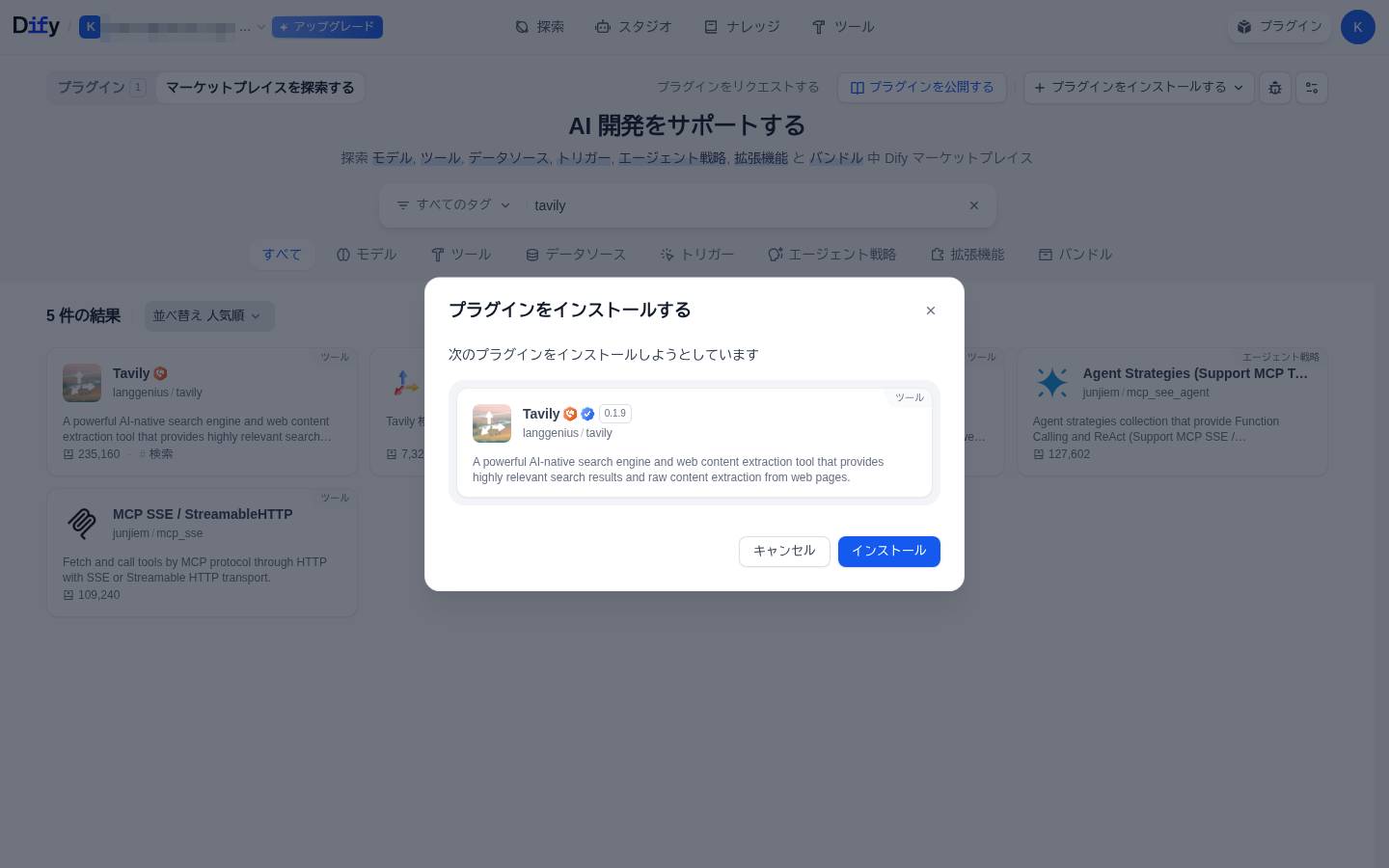
langgenius)とバージョンを確認して インストール。これで“道具”がDifyに追加されます(図8-1の一覧に増えます)。💡 インストール自体はクレジットを使いません
プラグインを入れるだけならクレジットは消費しません。クレジット(やお金)がかかるのは、その道具を実際に動かしたときです。気になるツールは気軽に入れて、一覧を眺めてみましょう。
③ エージェントアプリを作る
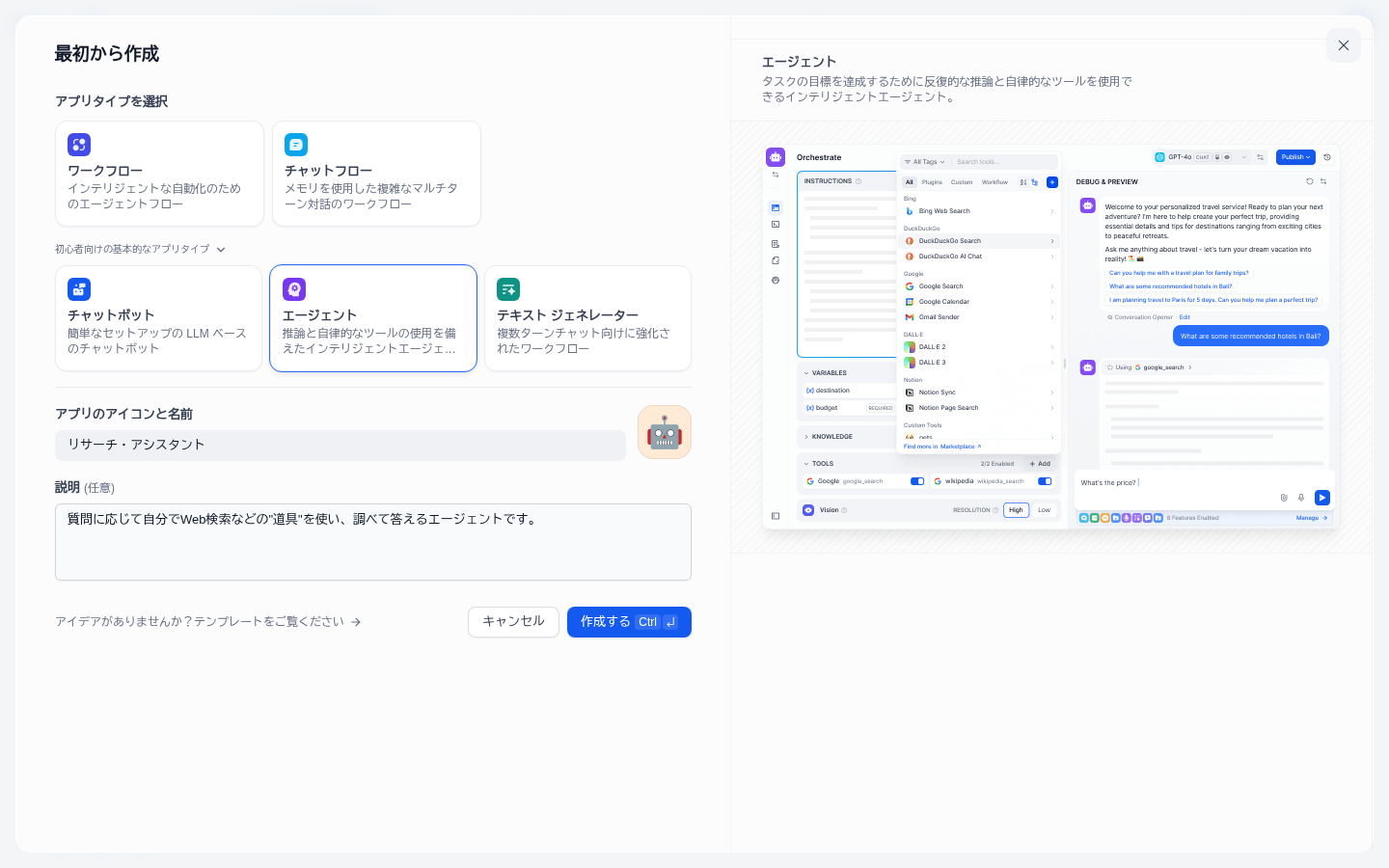
道具がそろったので、それを使う“賢いAI”=エージェントを作ります。第2回・第7回と同じく スタジオ▸最初から作成 から始めます。
初心者向けの基本的なアプリタイプ を開き、エージェント をクリックして選択します。「推論と自律的なツールの使用を備えたインテリジェントエージェント」と説明が出ます。
アプリ名(例:
リサーチ・アシスタント)と説明を入力します。右下の 作成する をクリックします。
📖 エージェントは“基本タイプ”。本格運用は次回のワークフロー
第1回でも触れたとおり、エージェントは「初心者向けの基本的なアプリタイプ」のひとつ。仕組みの理解にぴったりです。より複雑で安定した自動化を組むときは、ワークフロー/チャットフローの中で「エージェントノード」を使うのが2026年の主流。次回はそのワークフローに入門します(今回はまず単体のエージェントで“道具を使う”感覚をつかみます)。
④ 頭の使い方を決める ― エージェントモードと反復回数
作成後の編集画面(オーケストレーション)には、チャットボットには無い エージェント設定 ボタンがあります。ここを開くと、エージェントモードと最大反復回数という2つの大事な設定が見えます。
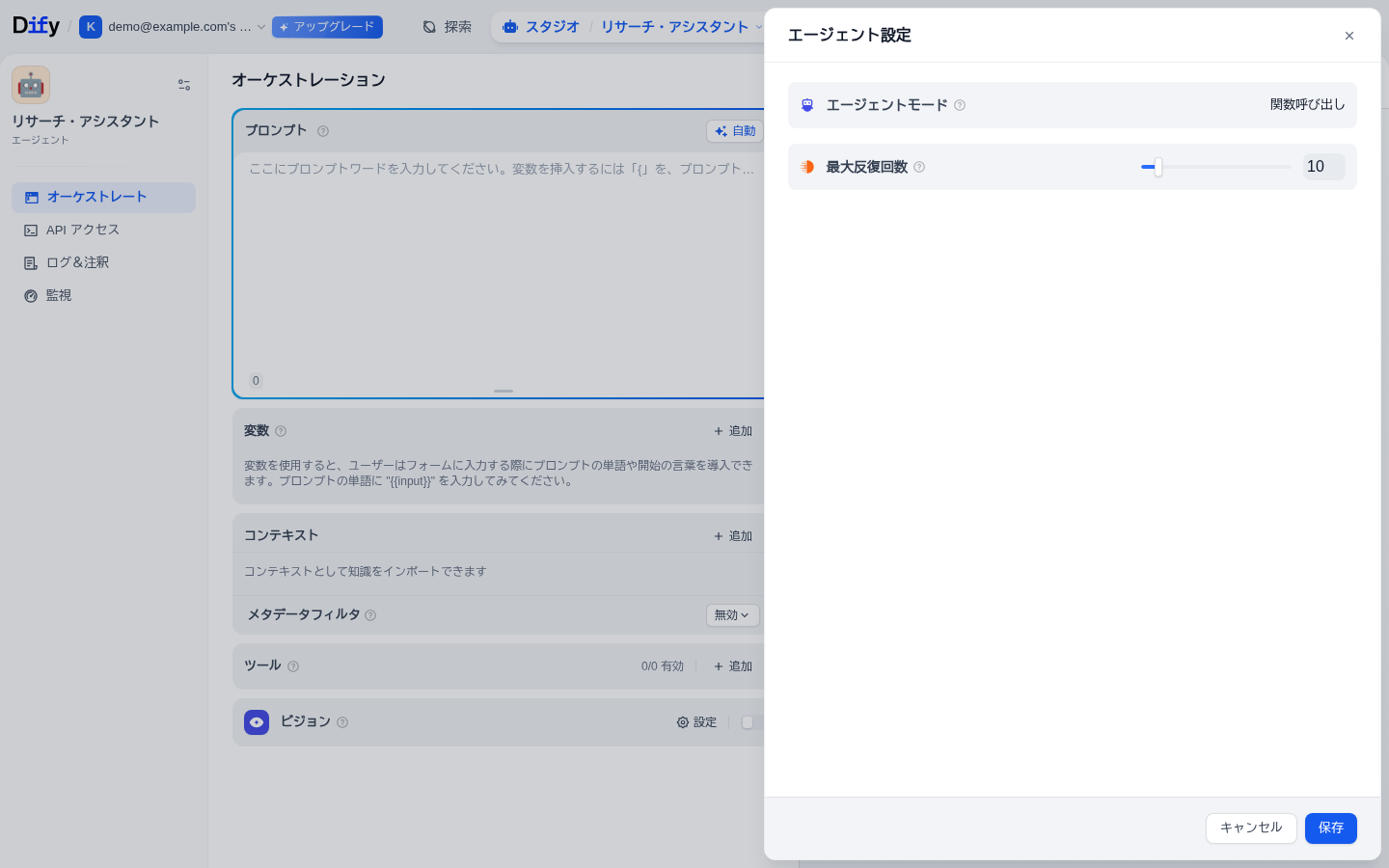
「エージェントモード」は、AIがどうやって道具を使うかの作法です。難しい用語ですが、こちらで選ぶ必要はありません。使うモデルの対応状況に合わせてDifyが自動で決め、ここに表示してくれます。
| モード | 意味(ざっくり) |
|---|---|
| 関数呼び出し (Function Calling) | 道具を“きちんと呼び出す”能力を最初から持つモデル向け。速くて確実。今回の gpt-5-mini はこちら |
| ReAct (リアクト) | その能力が無いモデル向けに、Difyが指示の工夫で道具を使わせる方式 |
⚠️ 「最大反復回数」がクレジット消費に直結します
エージェントは、1回の質問に対して「考える → 道具を使う → 結果を見てまた考える」を繰り返します。その上限が最大反復回数です。値が大きいほど複雑な調べ物に対応できますが、その分AIを何度も呼ぶ=クレジット(やお金)も時間も増えます。最初は初期値の 10 のままで十分。むやみに上げないのが節約のコツです。
⑤ エージェントに“道具”を持たせる
いよいよ、②で入れたTavilyをこのエージェントに持たせます。編集画面の ツール 欄にある 追加 をクリックすると、使える道具の一覧が開きます。
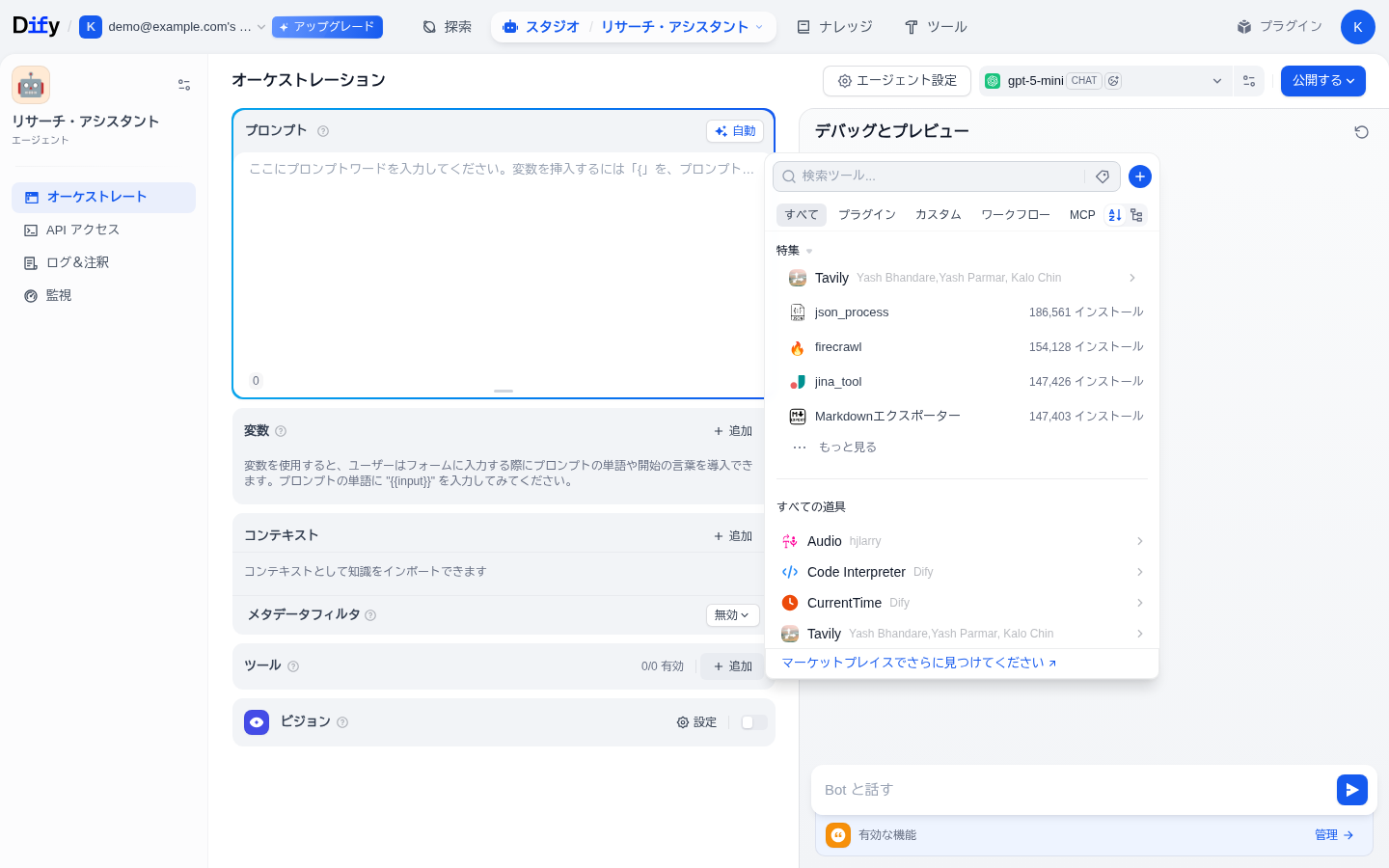
追加すると、ツール欄に Tavily Search が並びます。…ところが、よく見ると「ツールが認可されていません」という注意書きが付いています。これはエラーではなく、今回いちばん大事なポイントです。
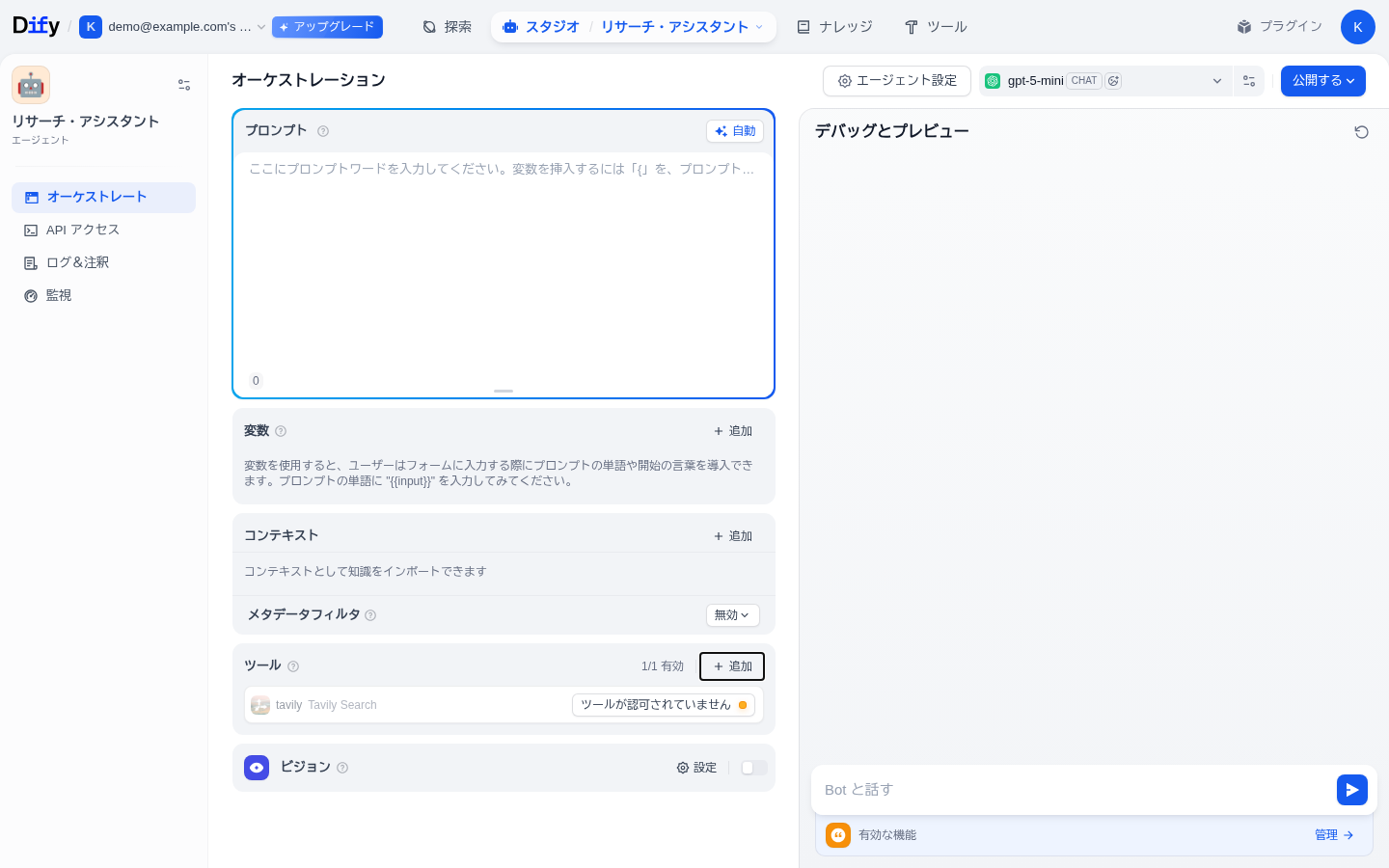
⚠️ 「道具」を動かすには、その道具の“鍵(APIキー)”が要ります
Web検索のTavilyのような外部サービスのツールは、インストールは無料でも、実際に使うにはそのサービスの利用登録(APIキー)が別途必要です。Tavilyの公式サイトで無料アカウントを作ってAPIキーを取得し、この欄の認可に登録して初めて、AIがその道具を呼び出せる状態になります。Difyの200クレジットとは別の“鍵”だと覚えておきましょう。
本連載では、ここまで(エージェントに道具を持たせる仕組みの理解)を今回のゴールとします。じつは、AIエージェントに「外部ツールを必ず使わせて、その結果を受け取る」ところは、使うモデルやツールの相性・プラン(無料枠のレート制限など)に左右される、少し奥の深いテーマです。そこで実際にWeb検索を動かして結果を受け取るデモは、次回のChatflow(チャットフロー)でじっくり試します。ノードを並べると、AIの気まぐれに頼らず決まった手順で道具を確実に呼び出せるようになります。
⑥ クレジット最警戒回 ― 自前APIキーの出番
エージェントは便利な反面、この連載でいちばんクレジットを使うアプリです。理由はシンプルで、④で見たとおり1回の質問の裏で、AIを何度も呼ぶから。チャットボットが「1往復=1回ぶん」なのに対し、エージェントは「1往復=数回ぶん」になりがちです。
だからこそ、第7回でお伝えした「自前APIキー」がここで活きます。設定▸モデルプロバイダー でOpenAIの使用優先順位を「API キー」に切り替えておけば、エージェントをどれだけ動かしてもDifyの200クレジットは減りません(料金は提供元への支払いに変わります)。
💰 今回のクレジット
今回は「道具を持たせる設定」までで、エージェントは実行していません。プラグインのインストールもアプリ作成もクレジット消費はゼロです。実際にエージェントを動かす段では、軽い gpt-5-mini + 最大反復回数は控えめ + できれば自前APIキーの3点セットで“暴走”を防ぎましょう。残量は 設定▸請求 で確認できます。
💡 アプリは「3/5」になりました
今回エージェントを1つ作ったので、無料Sandboxの5アプリ枠のうち3つを使いました(チャットボット・テキスト生成・エージェント)。第7回の整理術のとおり、枠が埋まりそうなら練習アプリは削除して、計画的に使いましょう。
まとめと次回予告
今回は、2026年のDifyの土台であるプラグイン(7カテゴリ)とマーケットプレイスを理解し、Web検索ツールTavilyをインストール。エージェントアプリを作って道具を持たせるところまで体験しました。あわせて、エージェントがクレジットを最も使う理由と、ツールには自前のAPIキーが要ることも分かりました。
いよいよノードをつないで多段処理。ドラッグ&ドロップのキャンバスで処理を部品(ノード)としてつなぐChatflow/Workflowに入門します。第5回のFAQボットを「入力 → ナレッジ検索 → AI回答」の最小3ノードで作り直すほか、今回持たせたWeb検索ツールを“ツールノード”として実際に動かし、検索結果を受け取るところまでお見せします。
この記事で参照した公式情報
- Dify Docs — Plugins(プラグインの仕組み・カテゴリ・入手方法)
- Dify Docs — Agent(エージェント/Function Calling・ReAct・最大反復回数・ツールの認可)
- Dify Marketplace(プラグイン/ツールの一覧)
- Dify Docs — Model Providers(自前APIキー / System vs Custom)
- Dify — Pricing(Sandbox:アプリ5個などの上限)
※ 画面のメニュー名・カテゴリ・プラグインのラインナップは、Difyや各社のアップデートで変わることがあります。本記事は公開時点の情報・実画面にもとづいています。エージェントモードは使用モデルにより自動で決まります。スクリーンショット内のワークスペース名(メールアドレス)は記事用に伏せています。