
今回のゴール
第2回で作った「社内案内アシスタント」は、実は自分の編集画面(デバッグとプレビュー)の中だけで動く状態でした。これを社内のみんなに使ってもらうには「公開」という一手間が必要です。今回のゴールはこちらです。
💡 今回のゴール
- 会話オープナーとフォローアップでボットを“ちゃんと使える”見た目に仕上げる
- ボットを公開(Publish)して、専用URL(Web App)を発行する
- そのURLを同僚に共有し、Difyを知らない人でもブラウザで使える状態にする
- 公開前に押さえるべき情報の取り扱いの注意点を理解する
① 会話オープナーとフォローアップで仕上げる
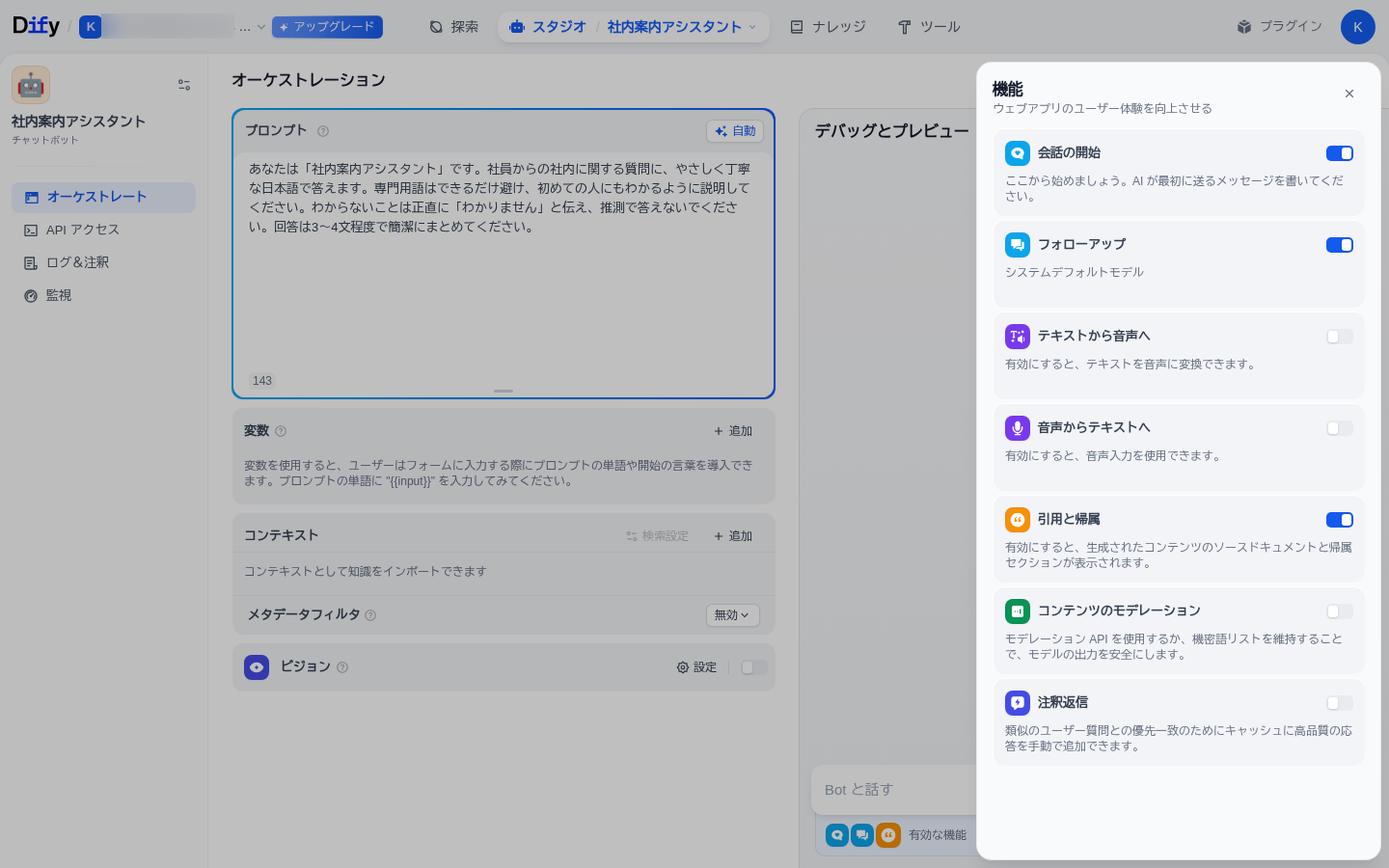
まずは見た目と使い勝手の仕上げです。編集画面の右下「有効な機能」の 管理 を開くと、機能の一覧が出ます。ここで初心者におすすめの2つをオンにしましょう。
- 会話の開始(会話オープナー)… ボットが最初に表示するあいさつメッセージと、クリックするだけで質問できるサジェスト質問を設定できます。最初の一言があるだけで、使う人の安心感がぐっと上がります。
- フォローアップ… 回答のたびに「次に聞くとよい質問」を自動で提案してくれます(あとで実際の画面で確認します)。
💰 フォローアップもクレジットを使います
フォローアップの「次の質問」はAIが考えて作るため、表示のたびに少量のクレジットを消費します。便利な機能ですが、クレジットを節約したい時期はオフにしておくのも手です。
② 公開する(Publish)― プレビューとの違い
ここがいちばん大事なポイントです。編集画面で行った変更は、「公開」しないと共有先には反映されません。編集中の状態は“下書き”で、右側のデバッグとプレビューはその下書きを試すための場所。みんなに見せるには、明示的に公開する必要があります。
画面右上の 公開する をクリックし、更新を公開 を押します。これで今の下書きが「公開版」になります。
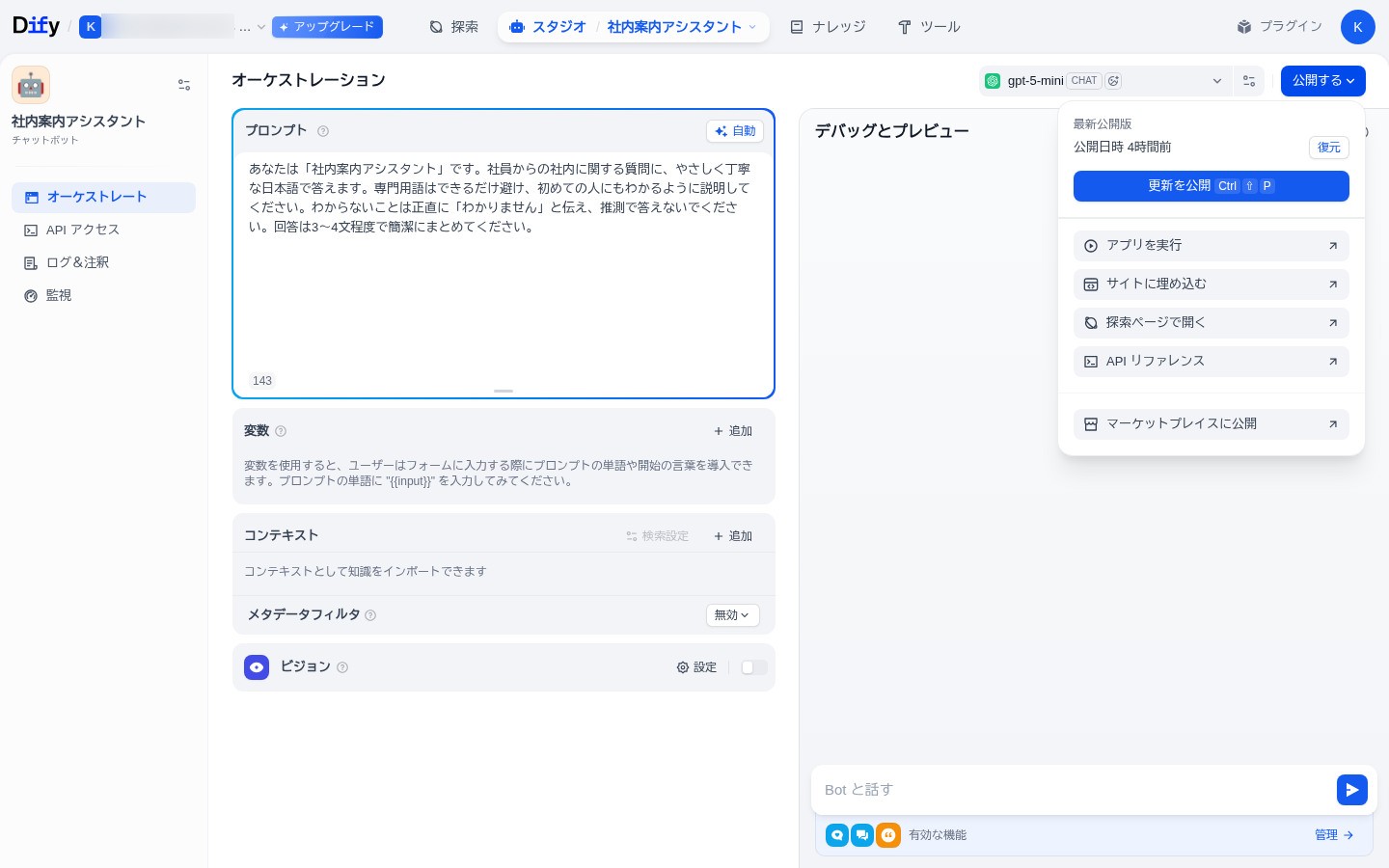
公開メニューには、共有方法(チャネル)がいくつか並んでいます。今回使うのは アプリを実行(=Web App)です。ほかに、自社サイトに貼り付ける サイトに埋め込む(埋め込みは第10回で詳しく)や、エンジニア向けの API リファレンス もあります。
💡 「最新公開版」と「復元」
メニューには最後に公開した日時が表示され、復元 で前の公開版に戻すこともできます。安心して更新できる仕組みです。変更したら「更新を公開」を押し直す、と覚えておきましょう。
③ Web Appを開いて同僚に共有する
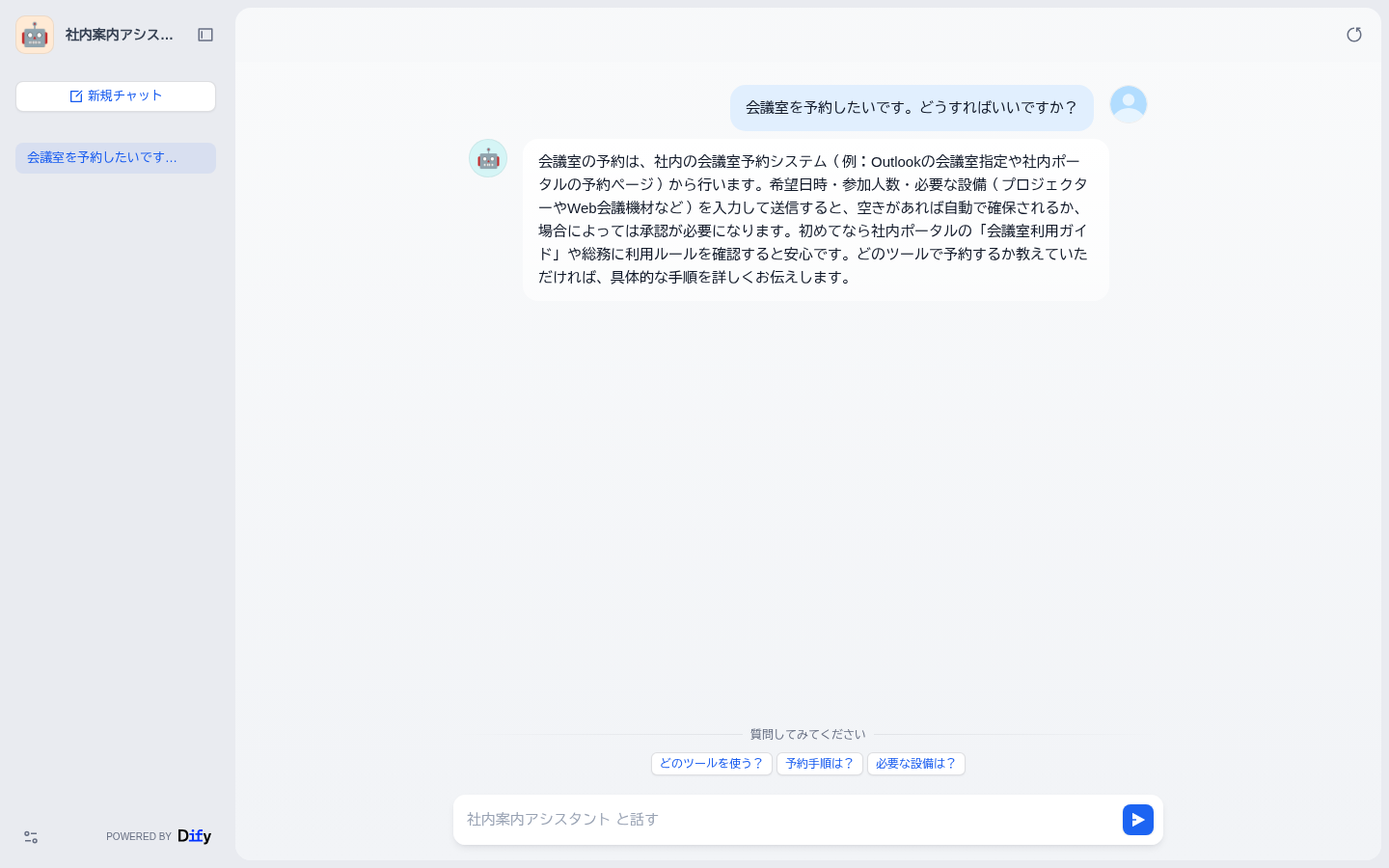
公開メニューの アプリを実行 を開くと、専用の公開URL(https://udify.app/chat/●●●● のような形)でチャットボットが開きます。このURLを同僚に送るだけで、Difyのアカウントを持っていない人でも、ブラウザからそのまま使えます。
下が実際に公開したWeb Appです。試しに「会議室を予約したいです。どうすればいいですか?」と聞いてみると、第2回で設定したプロンプトどおりにやさしく回答し、さらに下に「次に聞くとよい質問」(フォローアップ)が自動表示されています。クリックするだけで会話を続けられる、まさに“ちゃんと使える”見た目になりました。
④ 公開前に必ず知っておくこと(情報の取り扱い)
便利な公開機能ですが、社内ツールとして使う前に必ず知っておきたい注意点があります。ここはエンジニアとして強くお伝えしたい部分です。
⚠️ 公開URLは「知っている人なら誰でも」アクセスできます
Sandboxプランで公開したWeb Appは、URL(リンク)を知っていれば誰でも開ける“実質パブリック”な状態です。「社内メンバーだけに限定」「SSOでログイン必須」といったアクセス制御は、公式ドキュメント上 Dify Enterprise の機能として記載されており、Sandboxを含むCloudプランでメンバー限定にできるとは明記されていません。
つまり、URLが社外に漏れると第三者も使えてしまいます。社外秘・個人情報を扱うボットの共有範囲には十分注意し、まずは差し支えのない情報から始めましょう。
⚠️ 「Powered by Dify」バッジは無料プランでは消せません
Web Appの左下に表示される「Powered by Dify」バッジ(自社ロゴへの差し替え=WebApp Branding Customization)の削除は、Professional以上の有料機能です。Sandboxでは表示されたままになります。
💰 公開後は「みんなの利用」でもクレジットが減ります
これまでは自分のテストだけでしたが、公開後は同僚が使った会話も同じ200クレジットを消費します。社内で配る前に、第2回で学んだ「軽いモデルを選ぶ」を済ませておくと安心です。本格的に使うなら、第10回で扱う自前APIキーへの切り替えがおすすめです。
なお、Web Appの名前・アイコン・テーマ色・表示言語・著作権/プライバシーポリシーなどの見た目は、設定画面からカスタマイズできます(メニューの場所はバージョンで変わることがあるため、実画面でご確認ください)。社内配布前に、わかりやすい名前とアイコンに整えておくとより親切です。
⑤ クレジットの確認
今回も最後に残量を確認しておきましょう。設定▸モデルプロバイダー▸クォータ を開きます(第1回・第2回参照)。公開やプレビューの仕上げ、Web Appでの動作確認などで、軽いモデルなら数クレジット程度の消費に収まります。公開後は社員の利用ぶんも減っていく点を頭の片隅に置いておきましょう。
まとめと次回予告
今回は、会話オープナーとフォローアップでボットを仕上げ、公開(Publish)して専用URL(Web App)で同僚に共有できるようにしました。あわせて、公開URLが“実質パブリック”であることなど、情報の取り扱いの注意点も確認しました。
いよいよ連載の目玉に向かいます。社内のドキュメント(PDFやWordなど)をボットに読み込ませる「ナレッジ(RAG)」を作ります。これで“一般論”ではなく、自社の資料にもとづいて答えるボットへの第一歩を踏み出します。
この記事で参照した公式情報
- Dify Docs — Publish(公開とWeb App・各チャネル)
- Dify Docs — WebApp Access Control(アクセス制御はEnterprise機能)
- Dify Docs — Additional Features(会話オープナー・フォローアップ等)
- Dify — Pricing(バッジ削除=WebApp Branding Customizationは有料)
※ 画面のメニュー名やボタンの位置は、Difyのアップデートで変わることがあります。本記事は公開時点の情報・実画面にもとづいています。スクリーンショット内のワークスペース名(メールアドレス)と公開URLの一部は記事用に伏せています。