
はじめに ― この連載で作るもの
はじめまして。札幌のシステム開発会社・株式会社ヨクトの技術チームです。普段は業務システムやAIの開発を、企画から運用まで完全内製で手がけています。最近「自社でもAIを使ってみたいが、何から触ればいいか分からない」というご相談がとても増えてきました。
そこでこの連載では、プログラミングの経験がまったくない業務・DX担当の方でも、ひとりで最後までやり切れることを目標に、話題のツール「Dify(デフィー)」の使い方を全10回でやさしく解説していきます。最終的には、「社内の資料をもとに、出典付きで答えてくれるFAQチャットボット」を作って、社内サイトに埋め込むところまで一緒に進めます。
記念すべき第1回の今回は、肩慣らしです。「Difyってそもそも何?」をかみくだいて説明したあと、実際に手を動かして無料アカウントを作成します。ここはお金もクレジットカードも必要ありません。気軽について来てください。
💡 今回のゴール
- Difyが「どんな道具なのか」をひとことで説明できるようになる
- Dify Cloudの無料アカウントを作り、自分のワークスペースにログインできる
- 無料枠(200クレジット)の場所と、その大事な注意点を理解する
そもそもDifyって何?
Difyをひとことで言うと、「プログラミングなしで、AIを使ったアプリを作れるツール」です。公式サイトでも「LLMアプリ開発プラットフォーム」と紹介されています。
ここで出てきた LLM という言葉だけ、先に説明させてください。LLMは Large Language Model(大規模言語モデル) の略で、ChatGPTに使われているような「文章を理解して、文章で答えるAIの頭脳」のことです。OpenAIのGPTや、AnthropicのClaudeなどが有名ですね。
本来、こうしたLLMを使ったアプリ(チャットボットなど)を作ろうとすると、プログラムを書いてAIと通信する……といった専門的な作業が必要でした。Difyは、その面倒な部分を画面上のマウス操作(ノーコード)で組み立てられるようにしてくれる道具です。料理にたとえるなら、食材(AIの頭脳)と調理器具(部品)がそろったキッチンを貸してくれる感じ、とイメージしてもらうと近いかもしれません。
📖 公式情報の確認
Difyの概要や用語は、公式ドキュメントの「はじめに」で確認できます(英語)。本連載では、こうした公式情報を都度確認しながら進めます。
→ Dify Docs: Quick Start
Difyで作れる「5種類のアプリ」を地図でつかむ
Difyにログインすると、アプリを作る場所として Studio(スタジオ)というエリアがあります。ここで「どんなタイプのアプリを作るか」を選ぶのですが、種類が5つあって最初は戸惑うので、先に地図を渡しておきます。
| アプリの種類 | ざっくり言うと | この連載で |
|---|---|---|
| Chatbot (チャットボット) | いちばんシンプルな会話アプリ。指示文を書くだけで作れる。 | 第2回でまずこれを作ります |
| Text Generator (テキスト生成) | フォームに入力すると、定型の文章(要約・メール下書きなど)を返す1回完結型。 | 第7回 |
| Agent (エージェント) | AIが自分で「道具(ツール)」を使い分けて、複数の手順をこなす賢いタイプ。 | 第8回 |
| Chatflow (チャットフロー) | 会話アプリを、部品(ノード)をつないで組み立てる発展版。 | 第9回 |
| Workflow (ワークフロー) | 会話ではなく、決まった処理を自動化する発展版。 | 第9回 |
全部を今すぐ覚える必要はまったくありません。「会話するならChatbot系、1回ポッキリの処理ならText Generator/Workflow系」くらいの大ざっぱな感覚で十分です。
💡 公式は「Workflow / Chatflow」推し。でも入口はChatbotで
Dify公式は、上の3つ(Chatbot / Agent / Text Generator)を「内部は同じ仕組みだが、簡易版の旧UIを持つタイプ」と位置づけていて、これから作るなら WorkflowかChatflowを推奨しています。とはいえ、いきなりノードをつなぐのは初心者にはハードルが高め。本連載では「まずいちばんやさしいChatbotで成功体験をして、後半でChatflowに進む」という順番にしています。
なぜ無料の「Dify Cloud(Sandbox)」を使うのか
Difyには大きく2つの使い方があります。ひとつは自社のサーバーに自分で導入する「セルフホスト」、もうひとつはDifyが用意したクラウドをブラウザから使う 「Dify Cloud」 です。本連載では、サーバーの準備が一切いらずすぐ始められるDify Cloudの、いちばん下の無料プラン Sandbox を使います。
Sandboxプランの中身(無料でどこまでできるか)を、公式の料金ページで確認するとこうなっています。
| 項目 | Sandbox(無料)プランの上限 |
|---|---|
| 料金 | 0円(クレジットカード登録も不要) |
| メッセージクレジット | 200(一度きり。後で詳しく説明します) |
| チーム/メンバー | 1ワークスペース / 1人 |
| 作れるアプリ数 | 5個まで |
| ナレッジ(資料) | 50ドキュメント / 合計50MBまで |
| ログ履歴 | 30日間 |
| API呼び出し | 5,000回/月 |
「アプリは5個まで」「資料は50MBまで」と聞くと少なく感じるかもしれませんが、学習と小さな試作には十分です。本連載もこの枠内に収まるように設計しています。
📖 公式情報の確認
上限値は公式の料金ページが一次情報です(金額・上限は変わることがあるので、最新は必ずこちらで)。
→ Dify: Pricing
【ハンズオン】無料アカウントを作ってみる
お待たせしました。ここから実際に手を動かします。私の環境(社用メール)で、画面を見ながら一緒に進めていきましょう。今回は メールアドレスで登録する方法を使います。
-
ブラウザで Dify Cloud のページ https://cloud.dify.ai/ を開きます。すると 「Dify にログイン」 という画面が表示されます。ログイン方法は 「GitHub で続行」「Google で続行」、そしてメールアドレス の3つ。今回はいちばん手軽な「メールアドレス」での登録を選びます。なお、初めてのアドレスならこの画面がそのまま新規登録(サインアップ)を兼ねています。
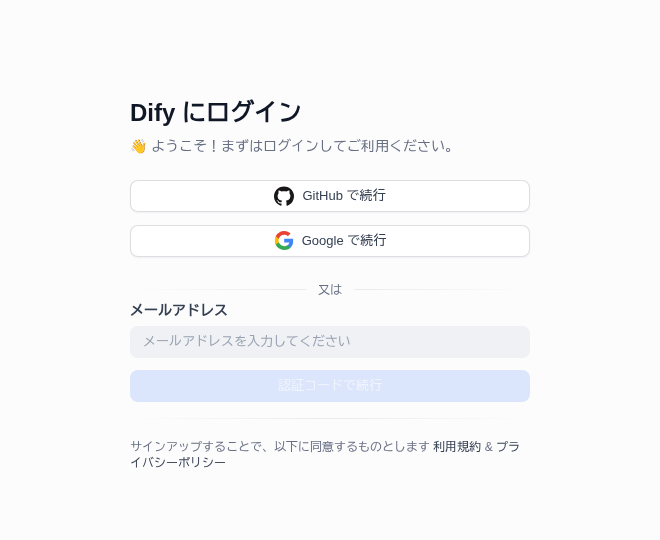
▲ 図1-1 Dify Cloudのログイン/サインアップ画面。3つの方法から選べます。今回は下の「メールアドレス」を使います。 -
「メールアドレス」の欄に自分のアドレスを入力し、認証コードで続行 ボタンをクリックします。Difyのメール登録はパスワードを決めない方式なので、入力したアドレス宛にその場限りの6桁の認証コードが届きます(有効期限は5分)。
-
画面が 「メールをチェックしてください」 に切り替わります。メールに届いた6桁のコードを 認証コード 欄に入力し、確かめる をクリックします。
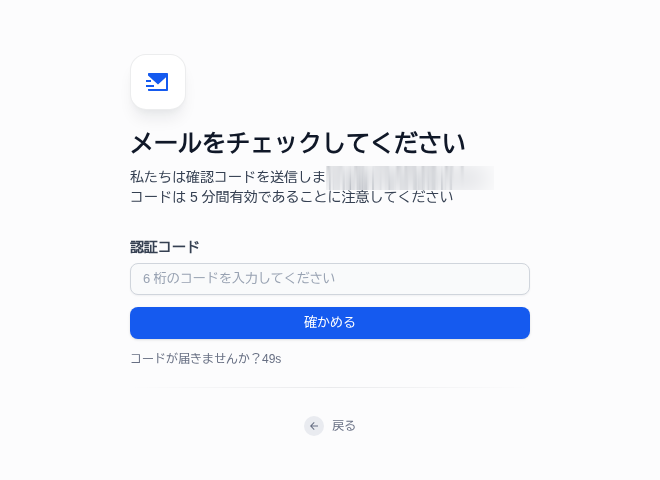
▲ 図1-2 届いた6桁のコードを入力して「確かめる」をクリック。(送信先メールはこの記事用に伏せています) -
認証が通ると、あなた専用のワークスペース(作業場)が自動で作られて、そのままログインされます。これでアカウント作成は完了です。お疲れさまでした!
💡 パスワードがない=ログインのたびにコード
メール登録は「パスワードを覚えなくていい」手軽さが利点です。その代わり、次回ログインするときも毎回メールに届くコードを使います。GoogleやGitHubのアカウントを持っている方は、それらでログインすると毎回のコード入力が省けます(お好みでどうぞ)。
ログインできた!最初の画面をひとめぐり
ログインすると、「スタジオ(Studio)」という画面が開きます。最初はどこに何があるか分かりませんよね。まずは画面のいちばん上に横並びになっているメニューだけ覚えておけば大丈夫です。
- スタジオ(Studio)… アプリを作る・置いておく場所。第2回以降、ここをいちばん使います。
- 探索(Explore)… 自分で作らなくても使えるテンプレート(ひな型)が並ぶ場所。
- ナレッジ(Knowledge)… 社内資料などを読み込ませる場所。第4回で使います。
- ツール(Tools)/プラグイン(Plugins)… AIに持たせる「道具」や拡張機能を管理する場所。第8回で登場します。
画面の中央には 最初から作成(Create from Blank)と テンプレートから作成 というボタンがあります。これが新しいアプリを作るスタート地点です。今はまだ何も作っていないので「アプリが見つかりませんでした」と表示されています。
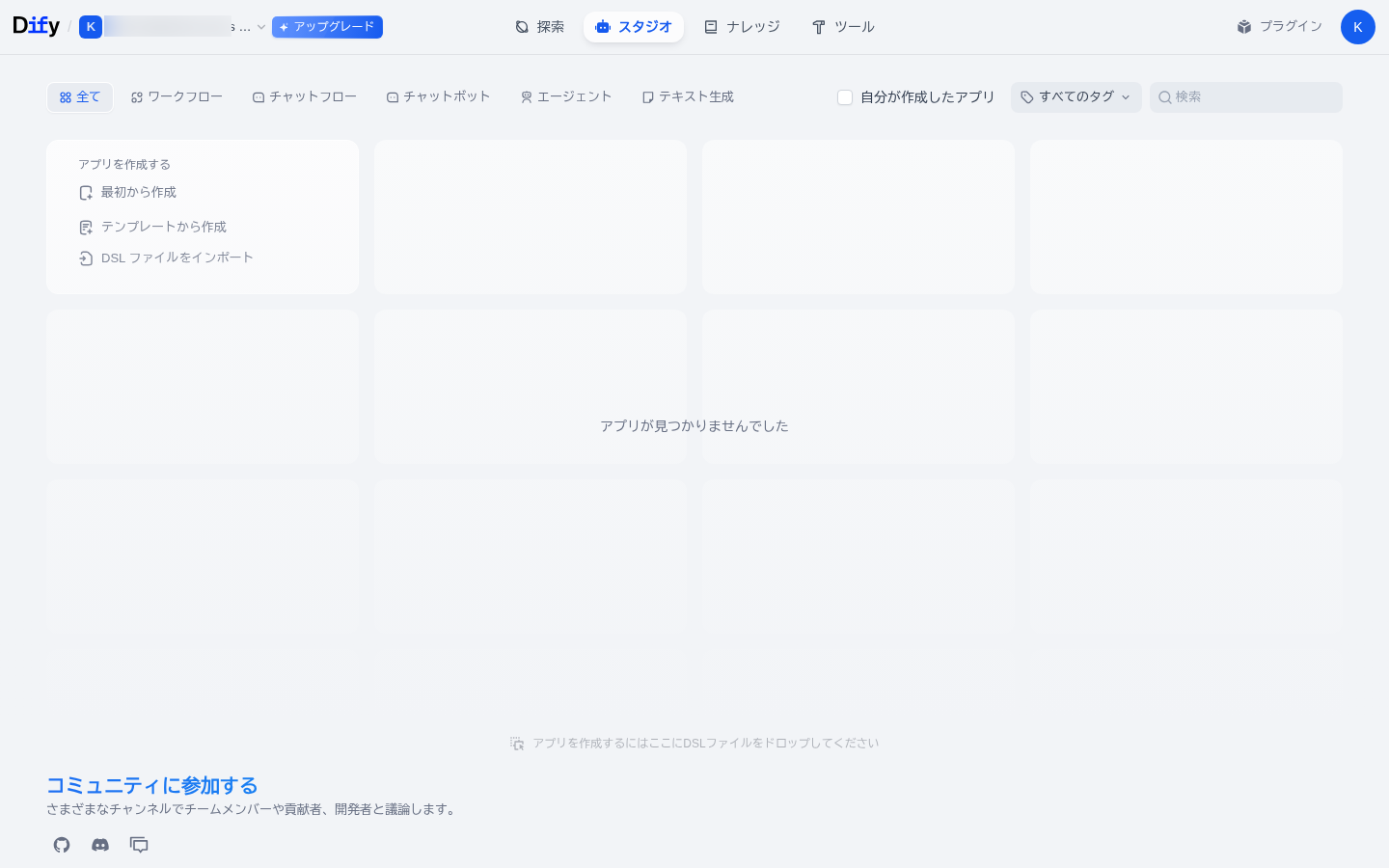
's Workspace)が表示されます。💡 表示が英語のとき・日本語にしたいとき
筆者の環境では最初から日本語で表示されました(ブラウザの言語設定が反映されるようです)。もし英語で表示された場合や、言語を切り替えたいときは、右上のアカウントアイコン → 設定 を開き、左メニュー「一般」の中の 言語 から変更できます。なお公式ドキュメント上で案内されている対応言語は英語・簡体字・繁体字で、日本語表示は提供されているものの一部が英語のまま残る場合があります。本連載では実際の画面(日本語)の文言で案内しつつ、要所では英語名も併記します。
いちばん大事な「200クレジット」の話
最後に、この連載でくり返し出てくるいちばん大事な注意点を共有します。それが「クレジット」です。
Difyでは、AI(LLM)に1回しゃべらせるたびに「メッセージクレジット」を消費します。Sandboxプランには、このクレジットが200付いてきます。うれしいことに、この200クレジットの範囲なら、OpenAIやAnthropic(Claude)、Google(Gemini)などの高性能AIを自分のAPIキーなしで試せます。
ただし、ここがいちばん大事なところです。この200クレジットは 「一度きり(使い切ったら原則そこまで)」 で、毎月リセットされるものではありません。だからこそ本連載では、各回で「動作確認は2〜3回まで」「節約のコツ」をしつこく案内していきます。今のうちに、確認方法を覚えておきましょう。
まずは「設定」を開く
各種の確認は 設定(Settings) 画面で行います。画面右上のアカウントアイコン(あなたの頭文字が入った丸いアイコン)をクリックし、出てきたメニューから 設定 を選びます。
Sandboxの“使える量”を実際の画面で見る(請求)
設定画面の左メニューから 請求 を開くと、さきほど表で見たSandboxの上限が実際の画面で確認できます。プラン名が SANDBOX であること、アプリは 0 / 5、ドキュメントは 0 / 50、メンバーは 1 / 1……といった具合に、ひと目で分かります。
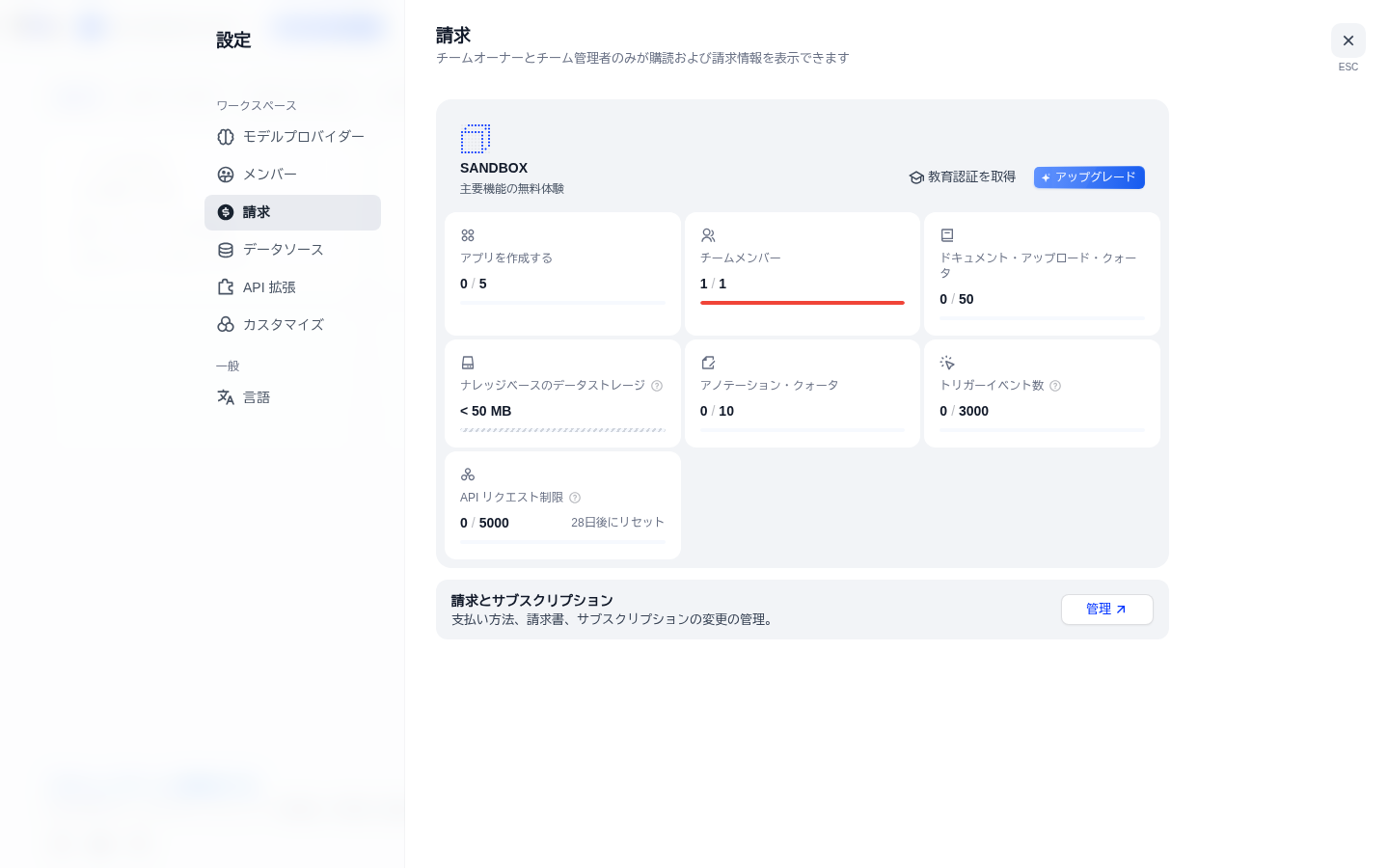
⚠️ 「請求」には“クレジット残量”は出てきません
少しまぎらわしいのですが、この「請求」画面に並んでいるのはアプリ数やドキュメント数などの上限で、肝心の200メッセージクレジットの残量はここには表示されません。クレジット残量は、次に説明する別の場所にあります。
200クレジットの残量を確認する(モデルプロバイダー)
設定画面の左メニューから モデルプロバイダー を開きます。画面上部の クォータ のところに表示されている数字(最初は 200)が、残りのメッセージクレジットです。まだ何も動かしていないので、200のままのはずです。
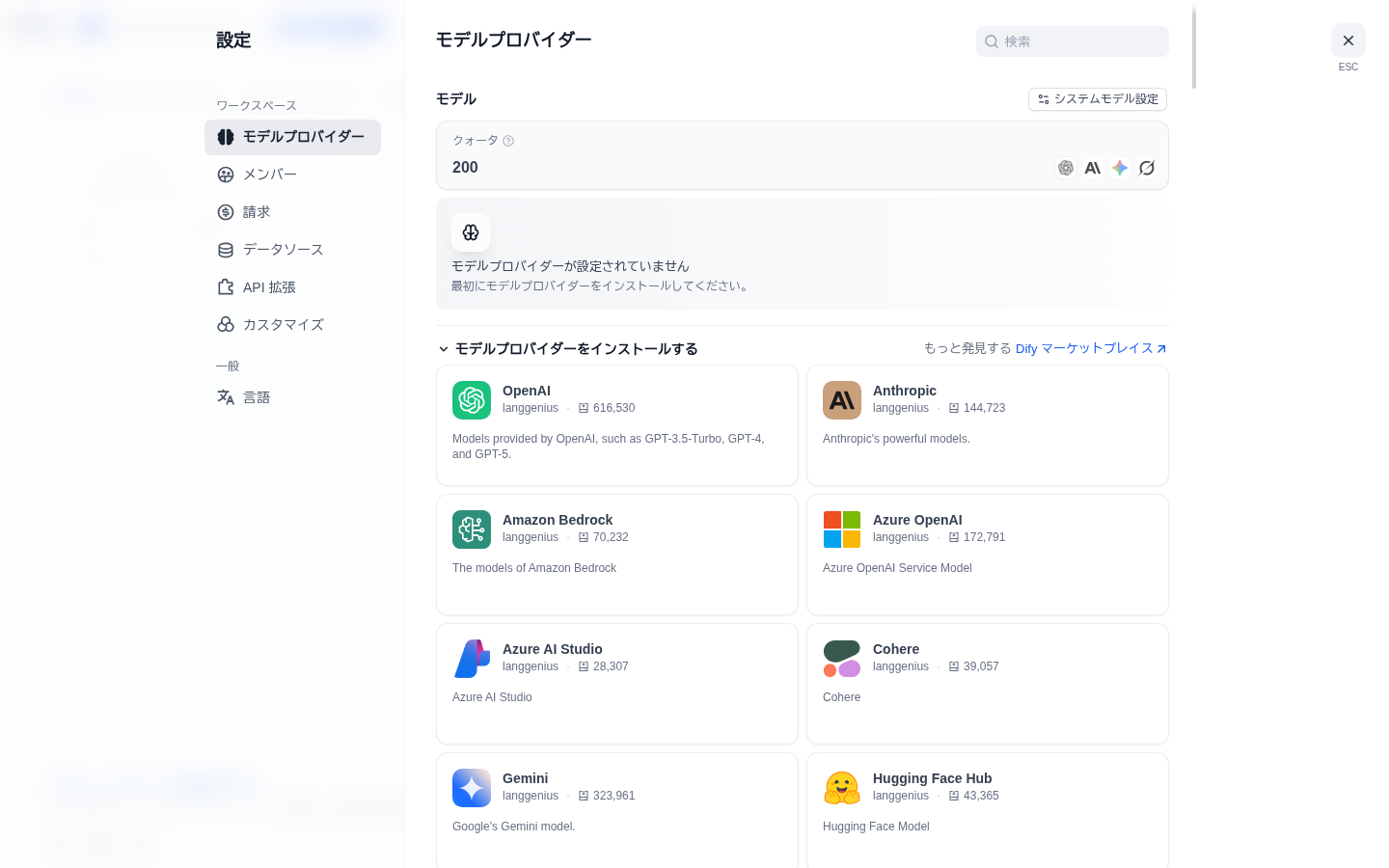
💰 クレジット節約のクセをつけよう
これから毎回、ハンズオンの前後で「設定▸モデルプロバイダー▸クォータ で残量を確認」というひと手間を入れます。作業の前後で数字を見比べると、「どの操作がどれくらい消費するのか」が肌感覚でつかめ、200クレジットを最後まで持たせやすくなります。
📖 公式情報の確認(ファクトチェック)
「クレジットは一度きりで毎月リセットされない」は、公式のクイックスタートに “AI credits are a one-time allocation and don't renew monthly” と明記されています。
→ Dify Docs: Quick Start(クレジットの仕様)
※ なお、ネット上には「毎月リセットされる」と書かれた古い情報も見かけますが、現在の公式ドキュメントの記載(=一度きり)を正としてください。APIキーなしで主要モデルを試せる点は公式ブログでも確認できます。
→ Dify Blog: 主要モデルを無料で試せる話
まとめと次回予告
今回は、Difyが「ノーコードでAIアプリを作れる道具」だということを確認し、無料のDify Cloud(Sandboxプラン)アカウントを実際に作成しました。さらに、5種類のアプリの地図と、いちばん大事な「200クレジットは一度きり」という注意点もおさえました。アカウントができれば準備は万端です。
いよいよ手を動かして、最初のAIチャットボットを作ります。「プロンプト(AIへの指示文)」の書き方と、クレジットを節約するための「AIモデルの選び方」を、これも画面キャプチャ付きで解説します。お楽しみに!
この記事で参照した公式情報
- Dify Docs — Quick Start(クレジットの仕様・はじめに)
- Dify Docs — Key Concepts(アプリ種別などの基本概念)
- Dify — Pricing(Sandboxプランの上限)
- Dify Blog — 主要モデルをDify Cloudで無料で試す
※ 画面のメニュー名やボタンの文言は、Difyのアップデートで変わることがあります。本記事は公開時点の情報をもとにしています。最新の表示は実際の画面と公式ドキュメントでご確認ください。